Конструктор профилей полная версия
Общие сведения
Конструктор профилей предназначен для создания и настройки профилей компетенций, используемых в процессах самооценки, оценки 360° и формирования карт развития сотрудников.
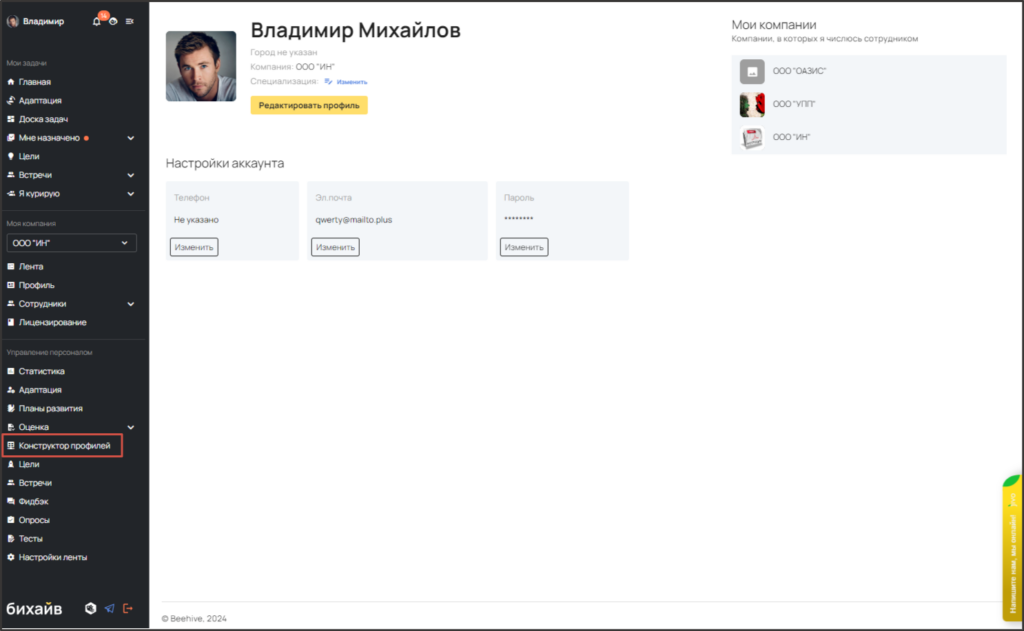
Для перехода в конструктор профилей откройте раздел «Конструктор профилей» в главном меню системы.
Основные понятия
Реестр компетенций
Реестр компетенций представляет собой иерархическую структуру навыков, знаний и умений, используемую для формирования профилей специализаций.
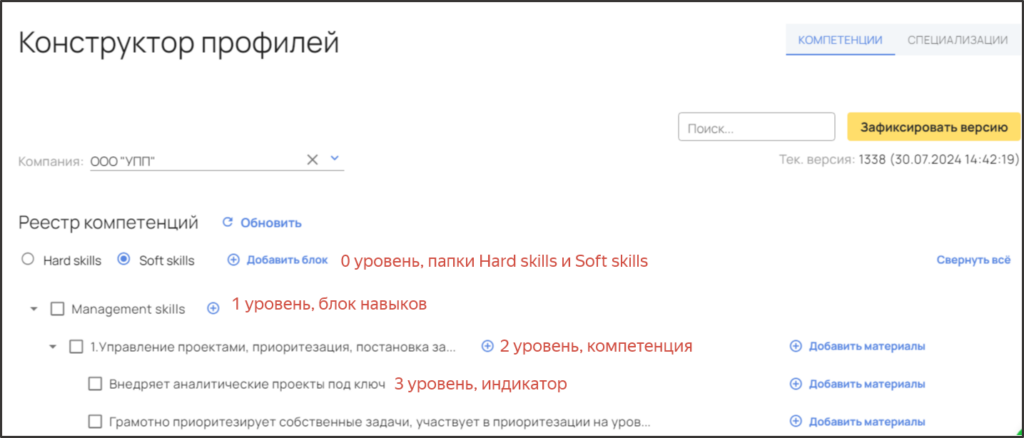
Структура реестра состоит из четырех уровней:
Уровень 0. Тип навыков
В системе предусмотрены два корневых раздела:
Soft Skills — гибкие навыки:
- коммуникация;
- работа в команде;
- лидерство;
- критическое мышление;
- адаптивность.
Hard Skills — профессиональные навыки:
- программирование;
- дизайн;
- знание иностранных языков;
- работа со специализированными инструментами и технологиями.
Корневые разделы создаются автоматически и не требуют настройки.
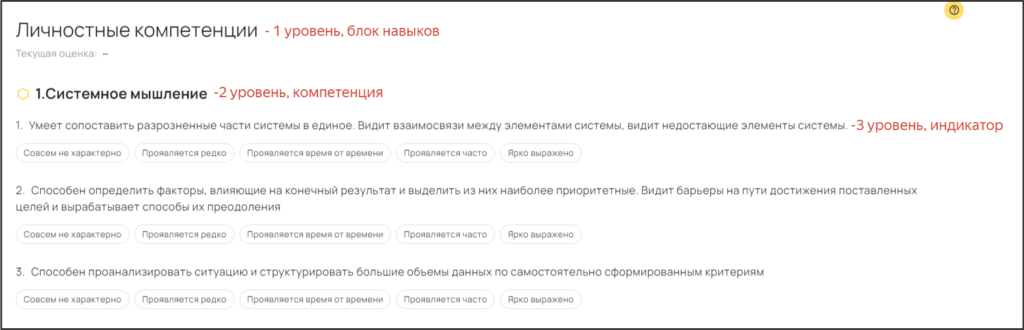
Структура дерева состоит следующих уровней:
Уровень 1. Блок компетенций
- Блок компетенций объединяет группу связанных компетенций в рамках одного направления.
Уровень 2. Компетенция
- Компетенция объединяет набор индикаторов, описывающих конкретный навык или область знаний.
Уровень 3. Индикатор
- Описание навыка или умения, который пользователь должен оценить при прохождении самооценки.
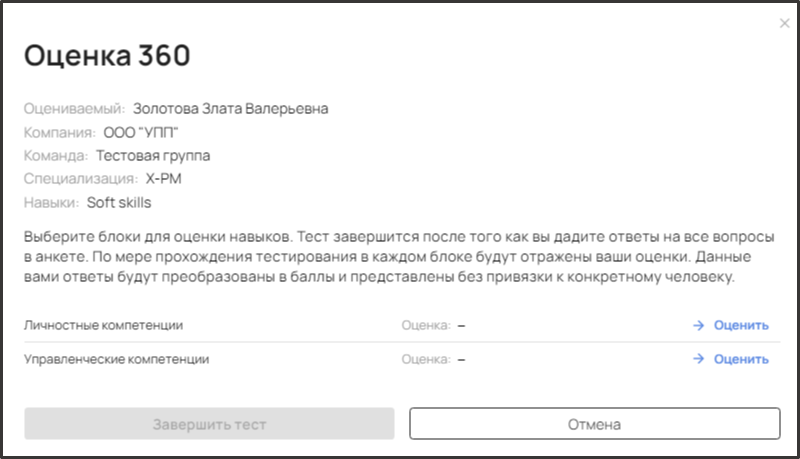
В контексте опросника в профиле пользователя, уровни выглядят следующим образом:
Пример отображения в административной панели
Специализация — это профиль должности или профессионального направления, который формируется из компетенций и индикаторов, содержащихся в реестре.
Каждая специализация может содержать:
- название;
- описание;
- набор компетенций;
- карту развития;
- настройки шкал оценки;
- варианты ответов и подсказки.
Карта развития — содержит рекомендации и обучающие материалы для развития компетенций сотрудника.
Материалы могут быть привязаны:
- ко всей специализации;
- к компетенции;
- к отдельному индикатору.
В зависимости от результатов оценки система отображает пользователю соответствующие рекомендации.
Важно!
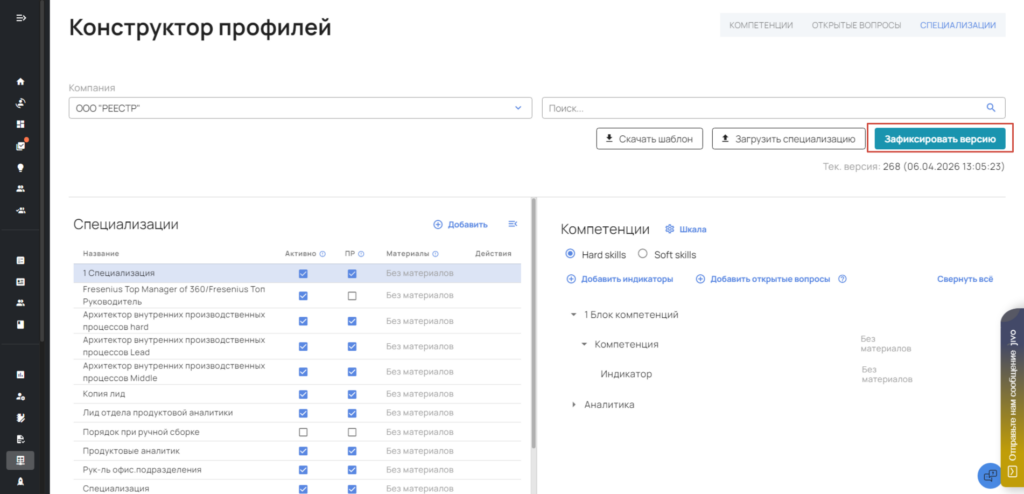
После внесения любых изменений необходимо нажать кнопку «Зафиксировать версию».
До фиксации версии изменения не будут доступны пользователям платформы.
Работа с реестром компетенций
Перед созданием специализаций необходимо заполнить реестр компетенций.
По умолчанию в реестре присутствуют только разделы:
- Hard Skills.
- Soft Skills;
Все остальные элементы создаются администратором или организатором.
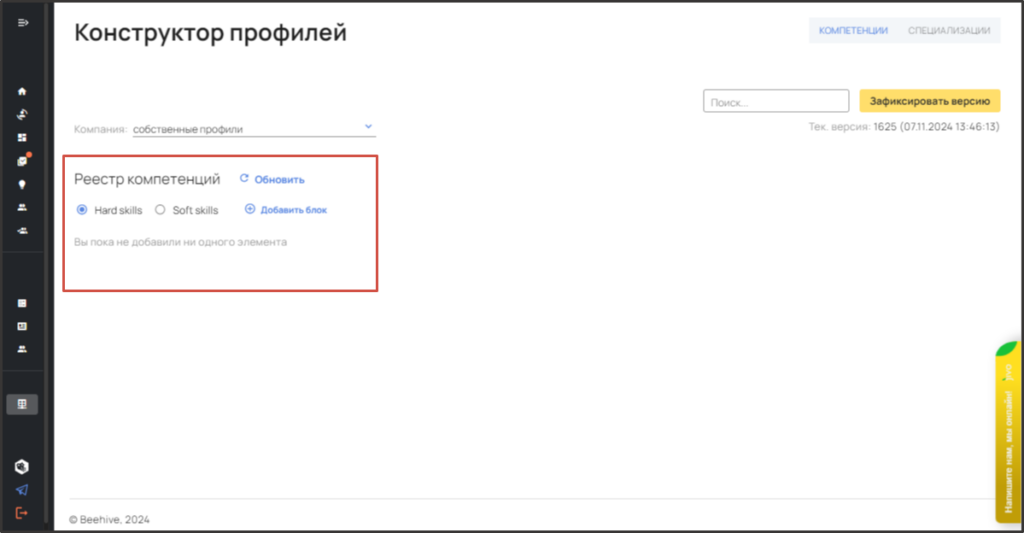
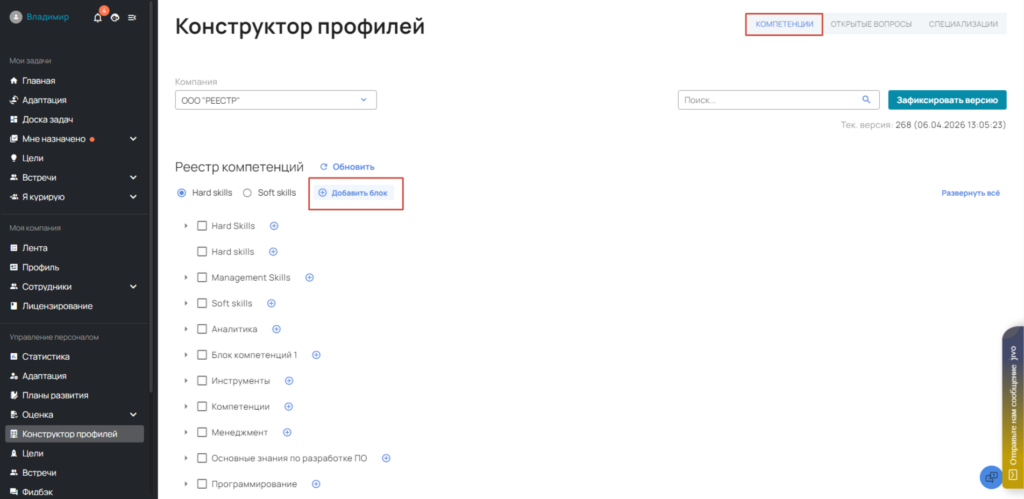
1.Создание блоков навыков
- Выберите раздел Soft Skills или Hard Skills.
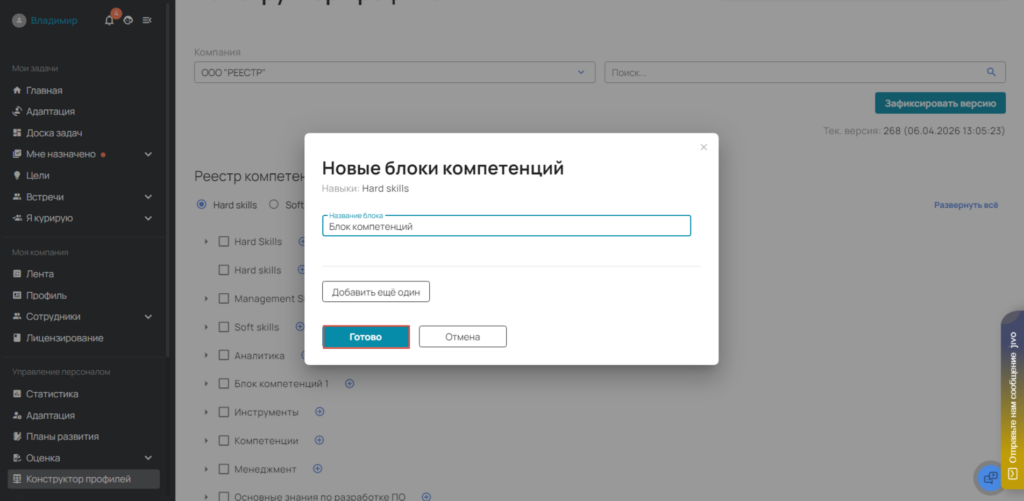
- Нажмите кнопку «Добавить блок».
- Введите название блока.
- Нажмите «Готово».
Созданный блок появится в выбранном разделе реестра.
При необходимости можно добавить несколько блоков подряд с помощью кнопки «Добавить еще один».
Количество блоков не ограничено.
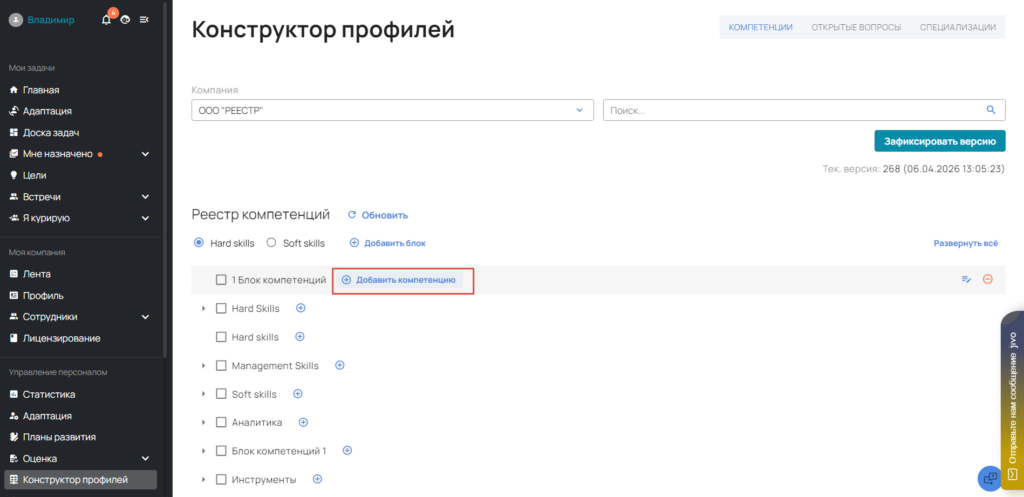
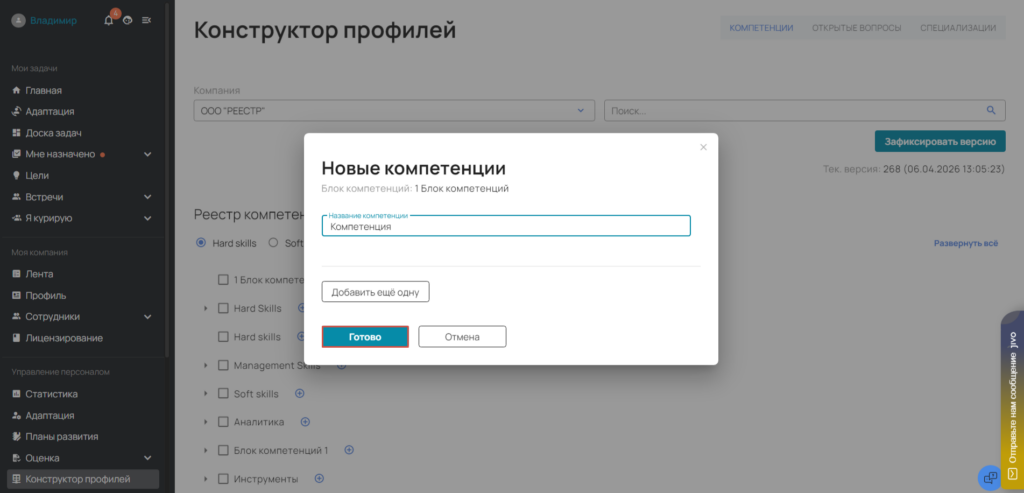
2. Создание компетенций
- Найдите блок компетенций, в который необходимо добавить новую компетенцию.
- Нажмите кнопку «Добавить компетенцию».
- Введите название компетенции.
- Нажмите «Готово».
Компетенция будет добавлена в выбранный блок.
Количество компетенций внутри блока не ограничено.
3. Создание индикаторов
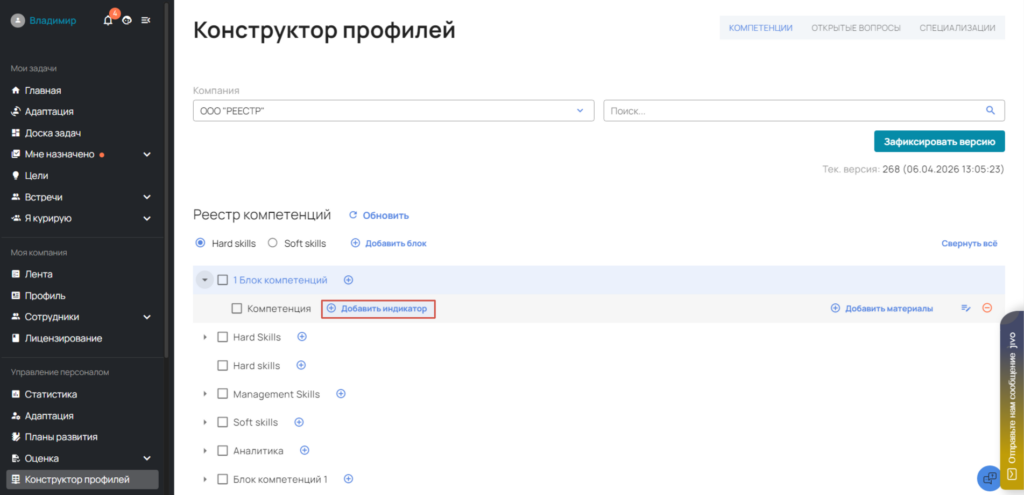
- Выберите компетенцию.
- Нажмите кнопку «Добавить индикатор».
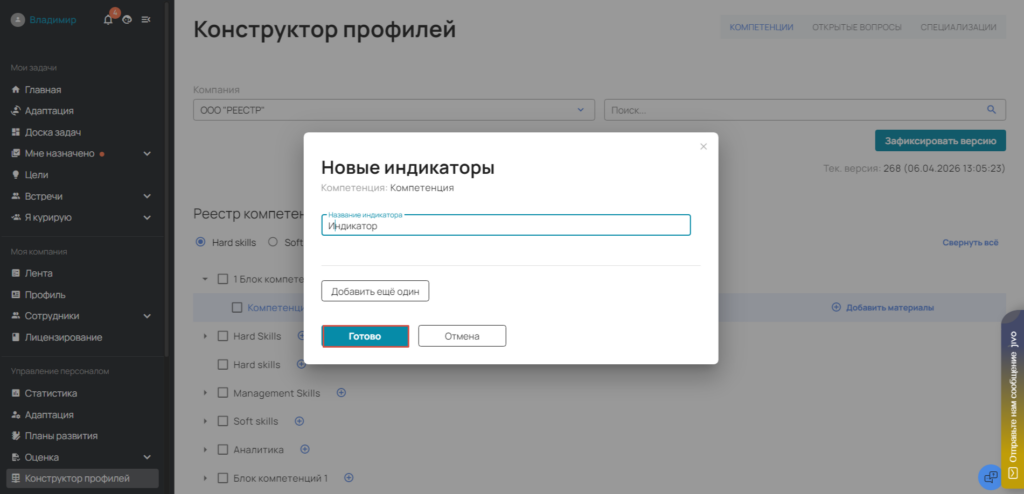
- Укажите текст индикатора.
- Нажмите «Готово».
Индикатор будет добавлен в выбранную компетенцию.
Количество индикаторов внутри компетенции не ограничено.
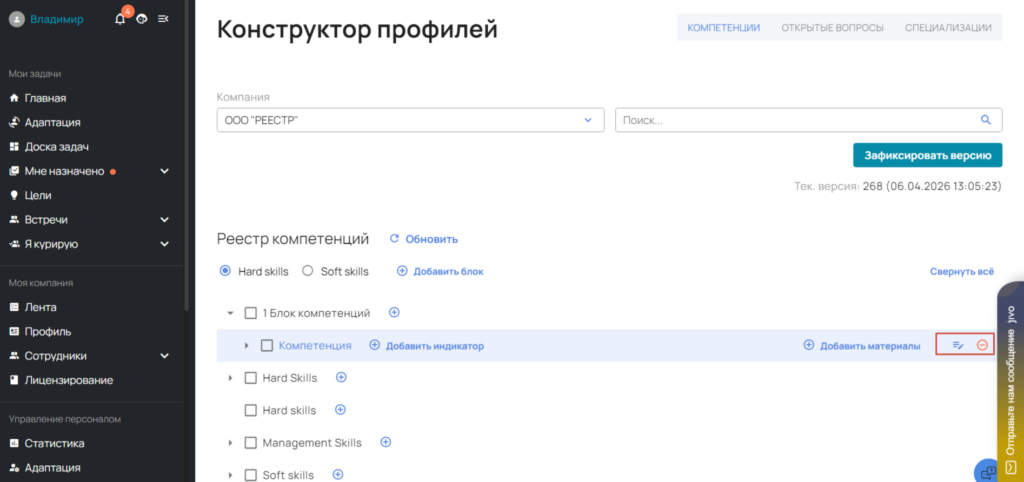
4. Редактирование элементов реестра
Для изменения существующего элемента:
- Найдите нужный блок, компетенцию или индикатор.
- Нажмите значок редактирования.
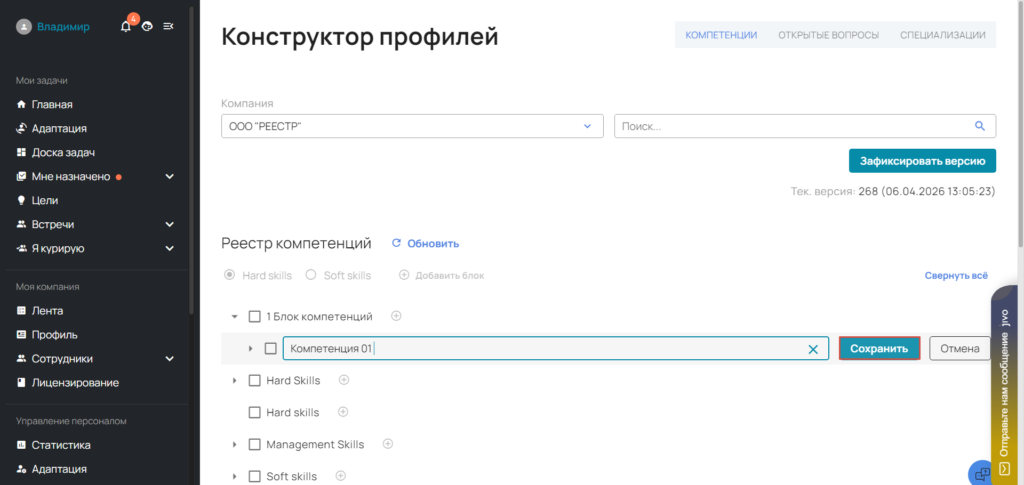
- Измените название.
- Нажмите «Сохранить».
Чтобы отменить изменения, нажмите «Отмена».
Удаление элементов реестра
Удаление возможно как для отдельных элементов, так и для группы элементов.
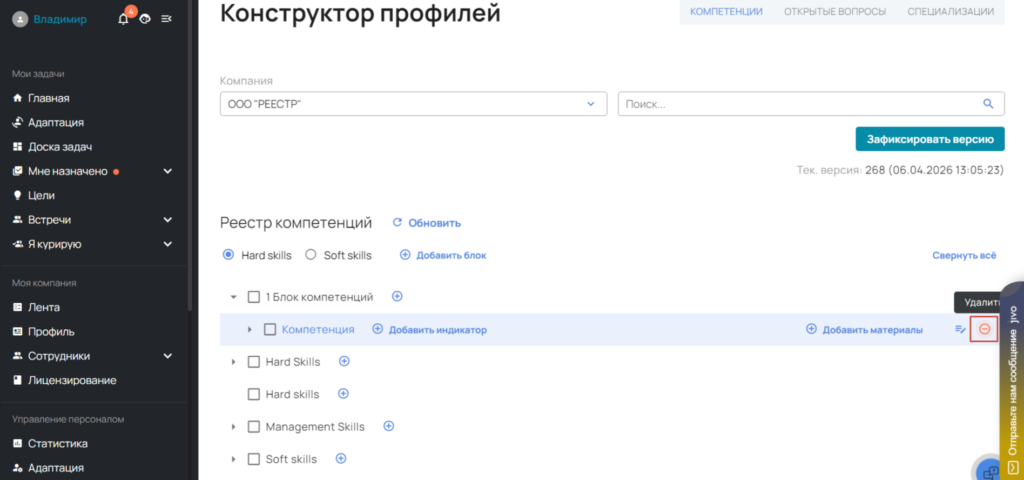
Удаление одного элемента
- Нажмите значок удаления рядом с элементом.
- Подтвердите действие.
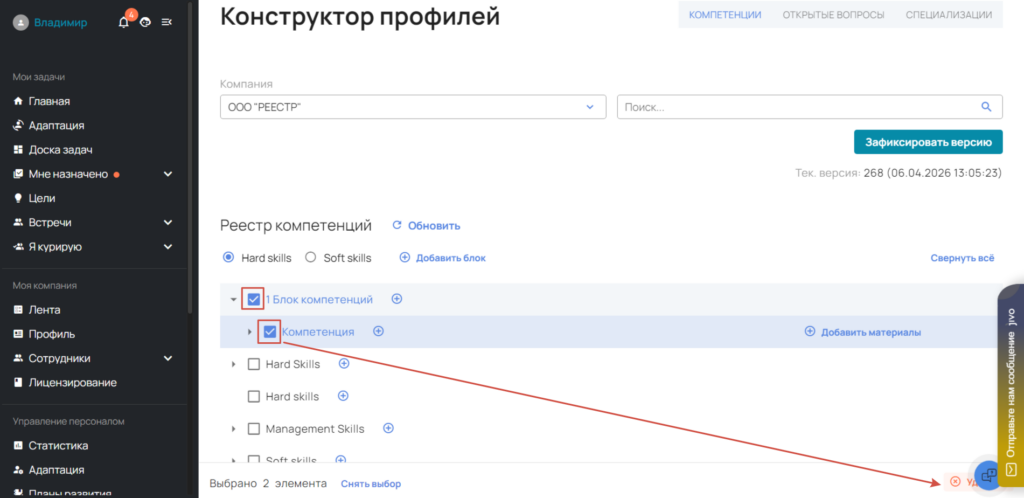
Массовое удаление
- Отметьте необходимые элементы с помощью чекбоксов.
- Нажмите кнопку «Удалить».
- Подтвердите действие.
Особенности удаления
При удалении блока удаляются:
- все вложенные компетенции;
- все вложенные индикаторы.
При удалении компетенции удаляются:
- все индикаторы внутри неё.
Удаление невозможно отменить.
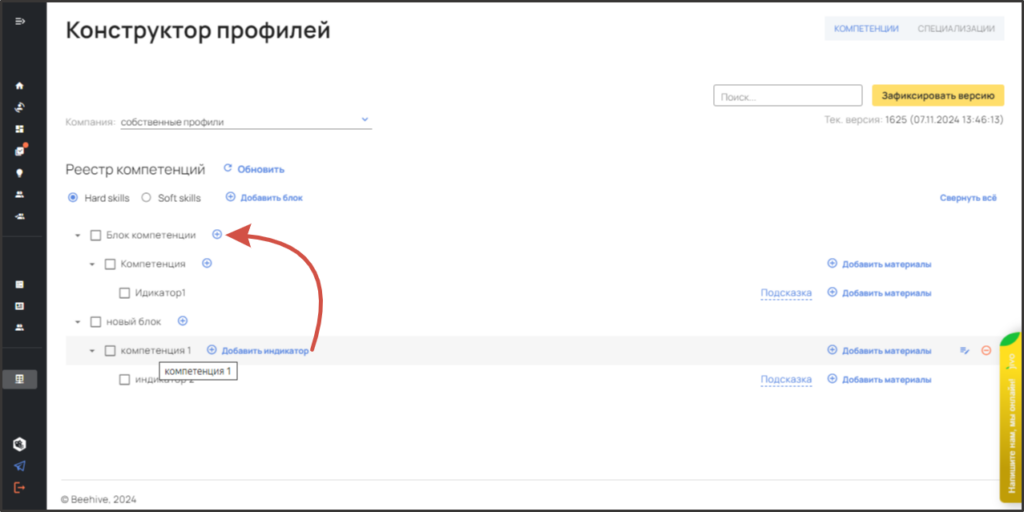
5. Перемещение элементов дерева внутри реестра
В системе поддерживается перенос элементов внутри дерева реестра.
Допустимые операции:
- перенос компетенций между блоками;
- перенос индикаторов между компетенциями.
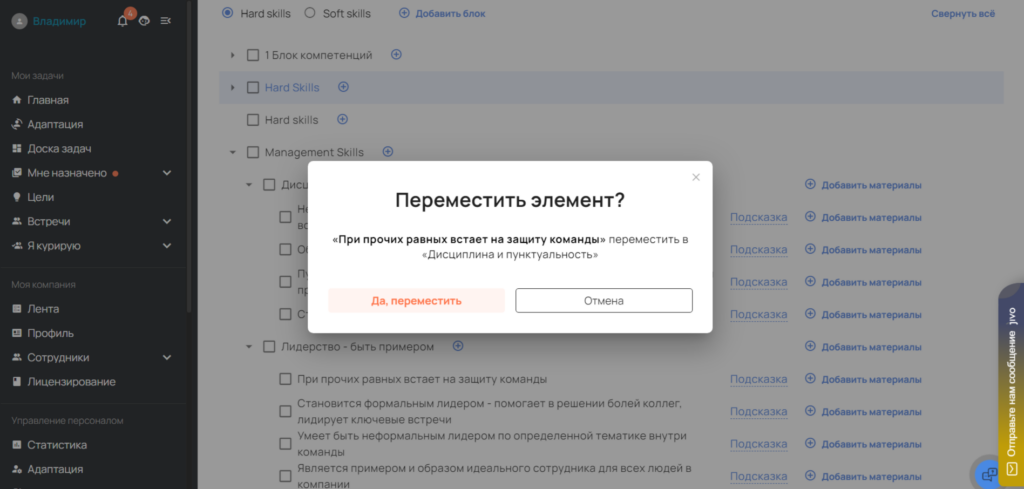
Для переноса:
- Захватите элемент курсором мыши.
- Перетащите его в новую область.
- Подтвердите действие в появившемся окне.
После подтверждения дерево реестра будет обновлено автоматически.
Важно
При переносе компетенции автоматически переносятся все вложенные в неё индикаторы.
При переносе блока автоматически переносятся все вложенные компетенции и индикаторы.
Работа с открытыми вопросами
Открытые вопросы используются в оценке 360° для сбора развернутой текстовой обратной связи от участников оценки: руководителей, коллег, подчиненных и самого сотрудника.
Для перехода к настройке открытых вопросов откройте:
Конструктор профилей → Открытые вопросы
1. Структура открытых вопросов
Реестр имеет древовидную структуру из 2-х уровней:
- Раздел – используется для группировки вопросов по тематике
- Примеры разделов:
- Общая обратная связь
- Лидерские качества
- Примеры разделов:
- Вопрос – содержит текст, на который участник оценки должен дать развернутый ответ.
- Примеры вопросов:
- Что сотрудник делает особенно хорошо?
- Какие зоны развития вы бы отметили?
- Примеры вопросов:
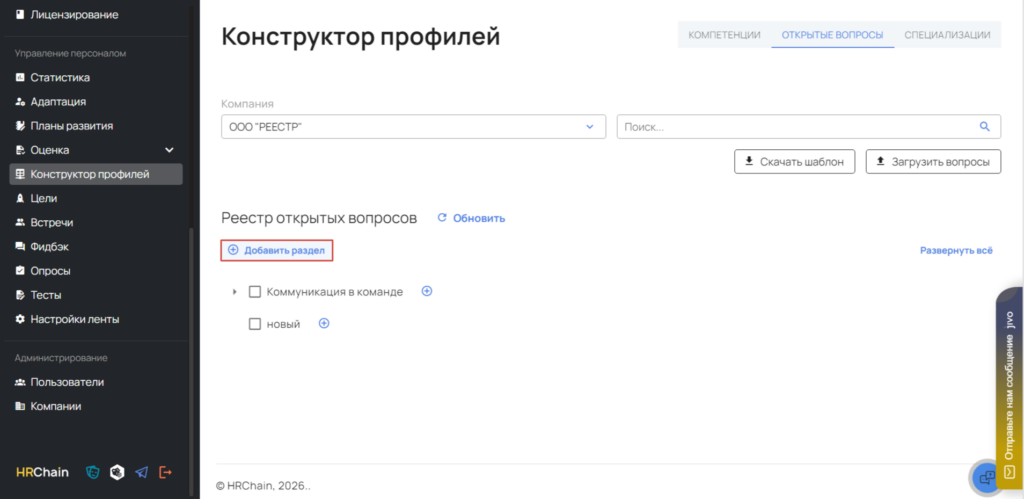
Создание раздела
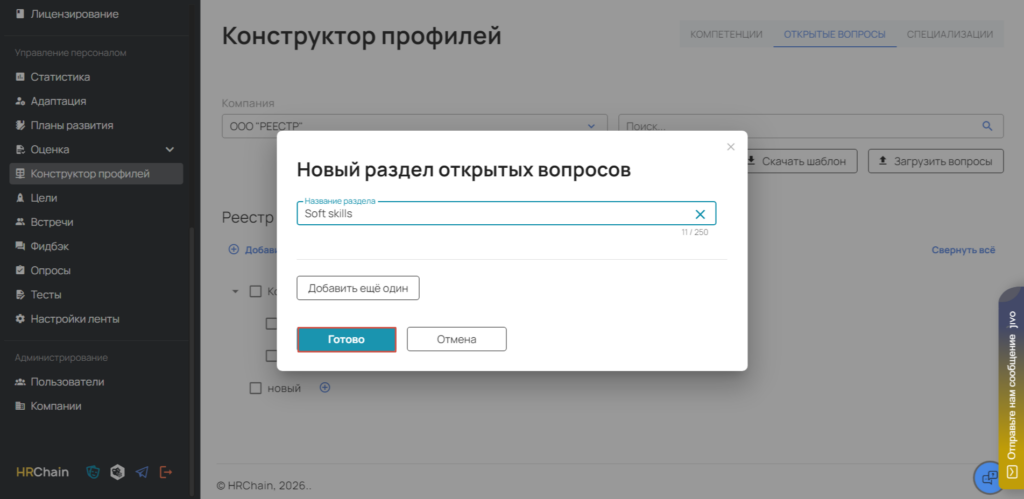
Для создания нового раздела:
- Нажмите кнопку «Добавить раздел».
- Укажите название раздела.
- Нажмите «Готово».
После сохранения раздел появится в реестре открытых вопросов.
Создание вопроса
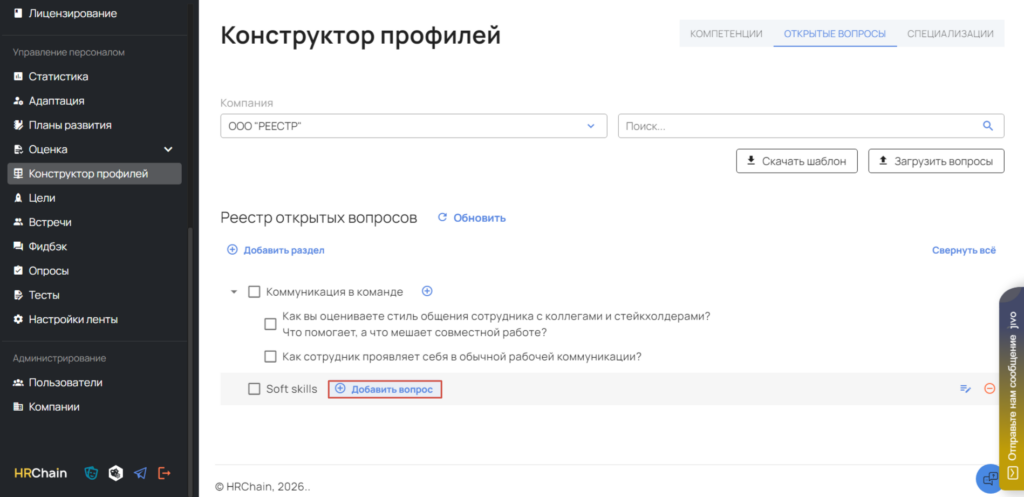
Для добавления вопроса:
- Найдите нужный раздел.
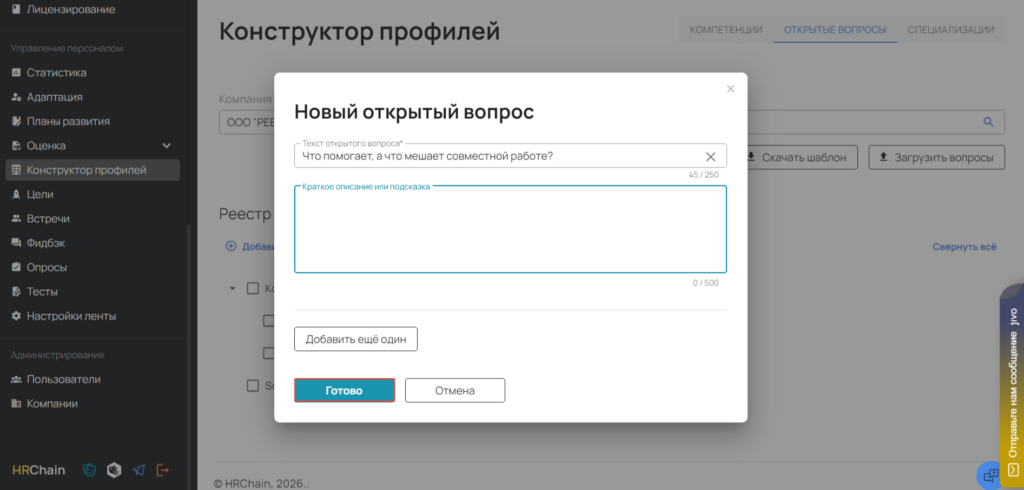
- Нажмите кнопку «Добавить вопрос».
- Заполните поля:
- Текст вопроса — обязательное поле;
- Подсказка — необязательное поле.
- Нажмите «Готово».
Подсказка будет отображаться пользователям при заполнении анкеты.
При необходимости можно добавить несколько вопросов подряд без закрытия формы.
Редактирование вопросов и разделов
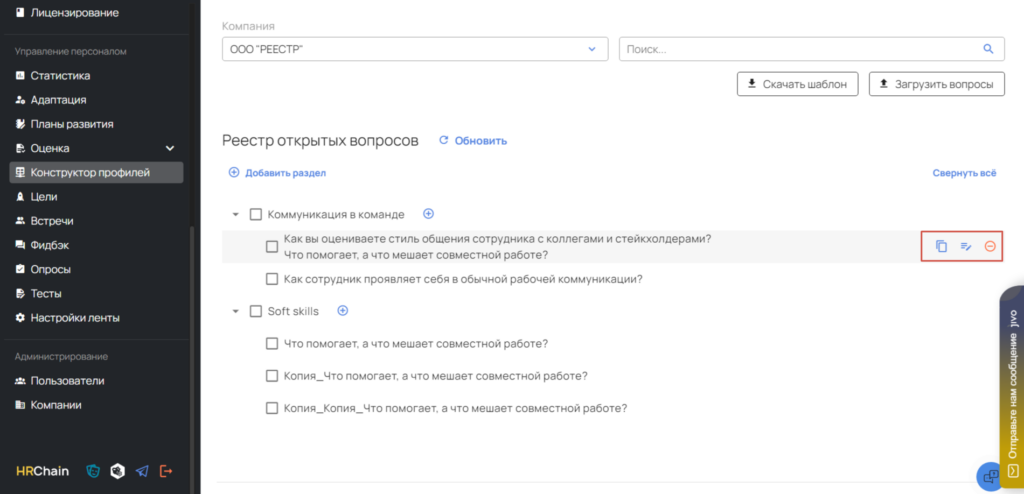
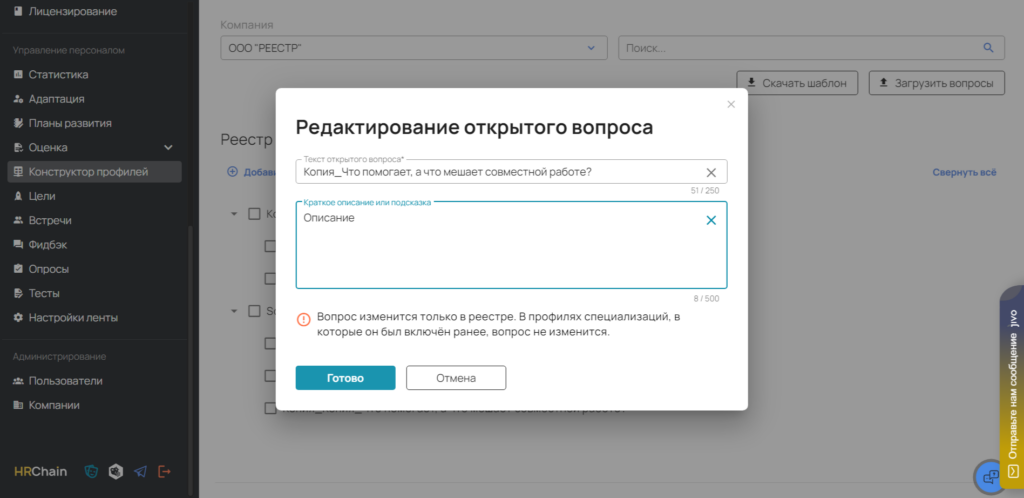
Для изменения раздела или вопроса:
- Наведите курсор на строку элемента.
- Нажмите кнопку «Редактировать».
- Внесите изменения.
- Нажмите «Готово».
Важно
Изменения применяются только к новым оценкам.
Если оценка уже запущена, в ней сохранится прежний текст вопроса.
Удаление вопросов и разделов
Удаление доступно двумя способами:
- единичное;
- массовое.
Удаление одного элемента
- Нажмите значок удаления рядом с элементом.
- Подтвердите действие.
2. Массовое удаление
- Выберите элементы с помощью чекбоксов.
- Нажмите кнопку «Удалить».
- Подтвердите действие.
Особенности удаления
При удалении раздела автоматически удаляются все входящие в него вопросы.
Удаленные вопросы не исчезают из уже запущенных оценок и продолжают отображаться в действующих анкетах.
Копирование вопросов
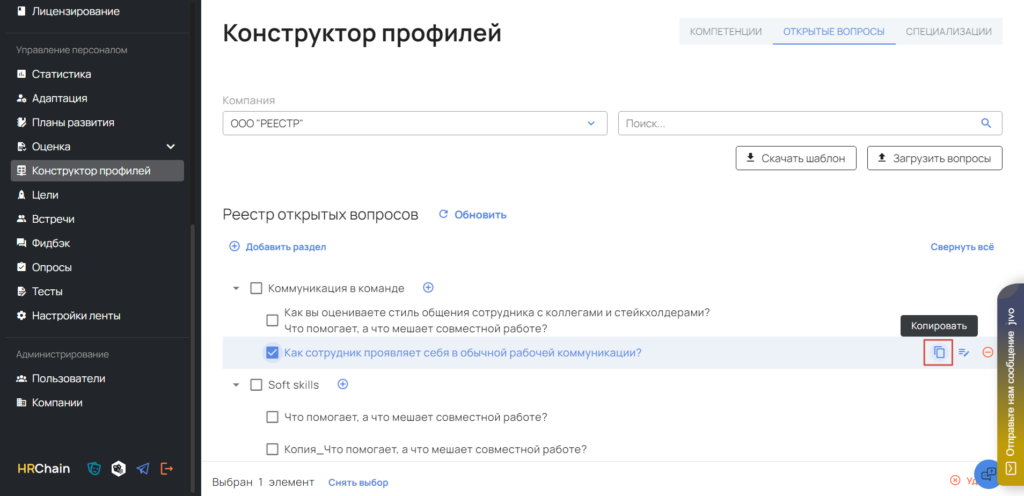
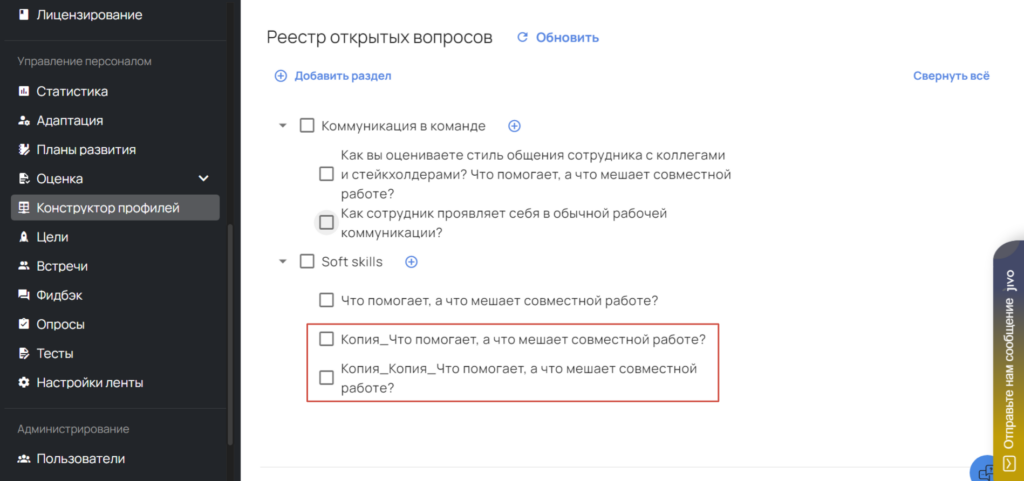
Для создания копии вопроса:
- Наведите курсор на нужный вопрос.
- Нажмите кнопку «Копировать».
После сохранения система создаст новый вопрос с префиксом «Копия».
Загрузка вопросов из Excel
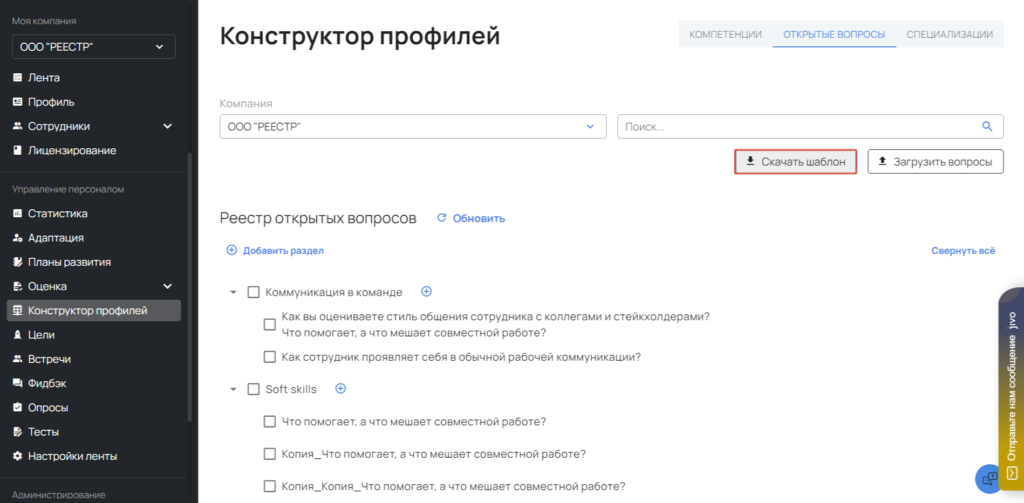
Если необходимо создать большое количество вопросов, используйте загрузку из Excel.
Для этого:
- Откройте вкладку «Открытые вопросы».
- Нажмите «Скачать шаблон».
- Заполните файл: столбцы «Раздел» и «Вопрос».
- Нажмите «Загрузить шаблон».
- Выберите подготовленный файл.
- Если раздела нет — он создастся автоматически.
- Повторяющиеся вопросы не загружаются.
3. Добавление открытых вопросов в профиль оценки
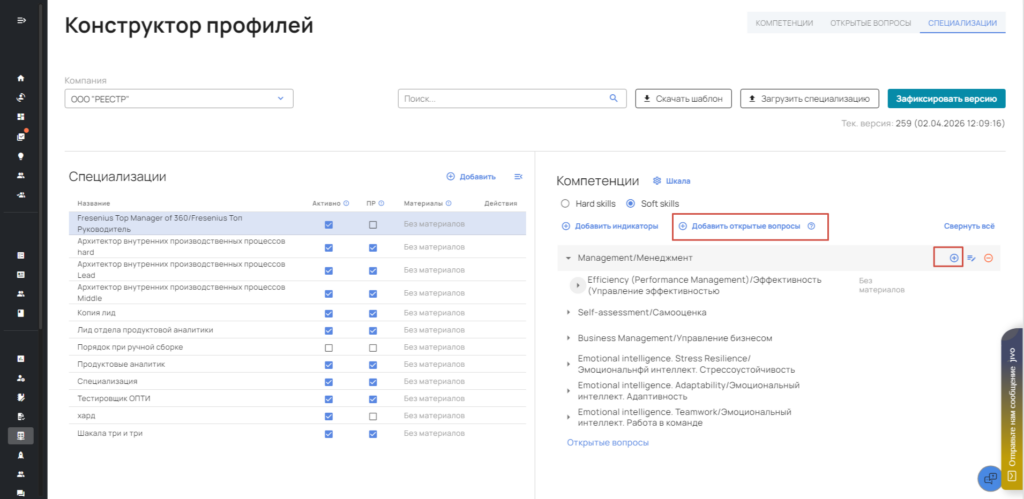
Открытые вопросы можно размещать на разных уровнях профиля оценки.
Для настройки откройте:
Конструктор профилей → Специализации
Выберите нужную специализацию.
Варианты размещения вопросов
| Уровень | Где добавлять | Где будет отображаться в анкете |
|---|---|---|
| Весь профиль | Кнопка «Добавить открытые вопросы» вверху блока | В конце анкеты, отдельным блоком |
| Блок компетенций | Значок «+» у названия блока | После всех компетенций внутри блока |
| Конкретная компетенция | Значок «+» у названия компетенции | После индикаторов этой компетенции |
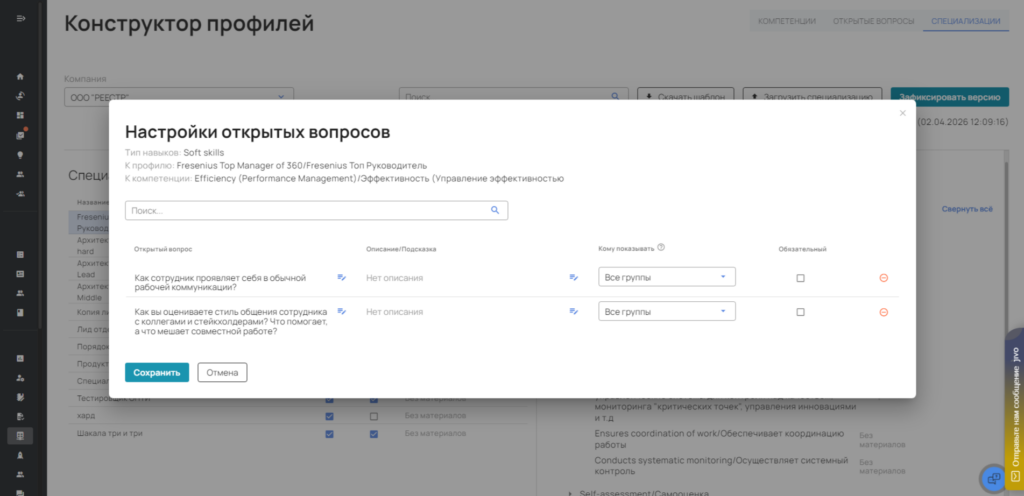
настройка открытых вопросов
После добавления вопросов можно настроить каждый из них индивидуально.
Для этого:
- Откройте список открытых вопросов.
- Выберите нужный вопрос.
- Нажмите на строку «Открытые вопросы» или значок «ОВ» рядом с блоком/компетенцией.
- Для каждого вопроса укажите:
- Кому показывать (выберите группы):
- только сотруднику;
- только руководителю;
- всем участникам, кроме сотрудника и руководителя;
- всем участникам оценки (значение по умолчанию)
- Обязательный ответ (да/нет)
- При необходимости – измените текст вопроса или подсказку
- Кому показывать (выберите группы):
- Измените порядок вопросов – просто перетащите их мышкой (drag-and-drop).
- Сохраните настройки.
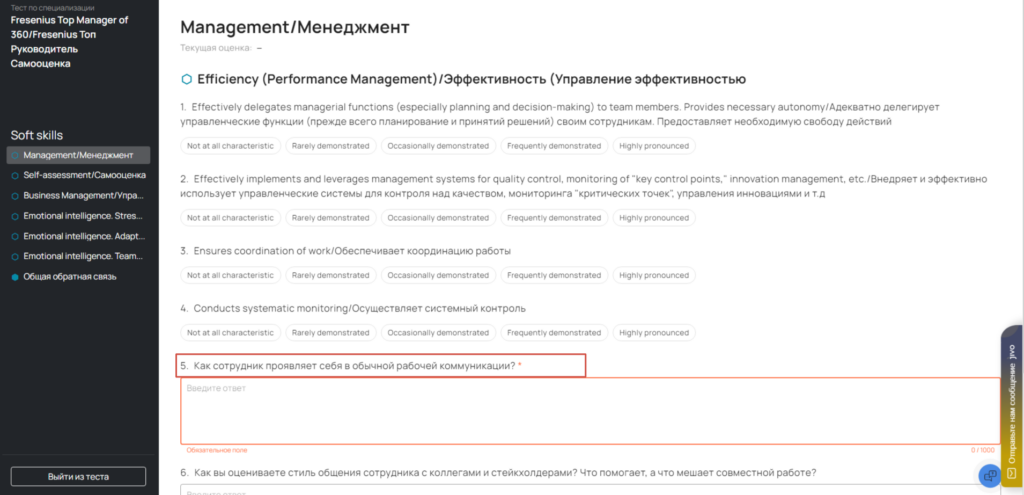
Прохождение оценки 360 с открытыми вопросами
Когда сотрудник (или руководитель, коллега) заполняет анкету:
- Открытые вопросы отображаются только тем ролям, которые вы указали в настройках.
- Обязательные вопросы помечены звёздочкой.
- Под вопросом видна подсказка (если она заполнена).
- Если не ответить на обязательный вопрос, анкету нельзя будет завершить – система подсветит незаполненный вопрос красным.
Навигация по анкете: слева в меню появляется пункт «Общая обратная связь» (для вопросов всего профиля) или вопросы внутри блоков/компетенций.
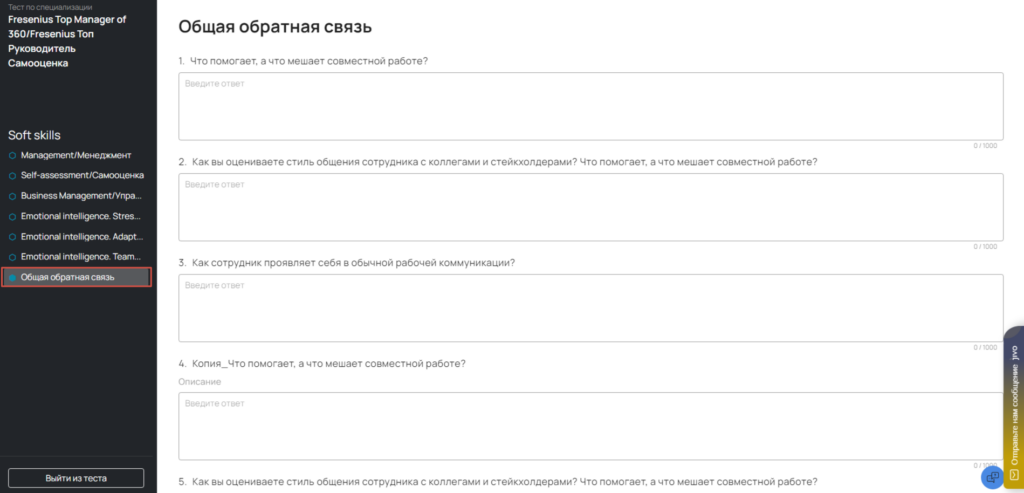
4. Просмотр ответов в отчётах и выгрузках
Просмотр ответов в отчётах
После завершения оценки ответы доступны в индивидуальном отчёте сотрудника.
4.2 Как отображаются ответы?
- Вопросы компетенции → под соответствующей компетенцией, блок «Открытая обратная связь по компетенции …»
- Вопросы блока → под блоком, блок «Открытая обратная связь по блоку …»
- Вопросы всего профиля → в конце отчёта, блок «Общая обратная связь»
Все блоки можно свернуть/развернуть. По умолчанию они свёрнуты.
Ответы группируются по типу оценивающего (руководитель, коллеги, самооценка), но без указания ФИО.
Выгрузка в Excel, PDF, Doc
Из отчёта вы можете:
- Сохранить отчёт в PDF или Doc – ответы будут выглядеть так же, как на экране.
- Экспортировать в Excel – на отдельном листе «Открытые вопросы» появится таблица с колонками:
- ФИО оцениваемого
- Специализация / Блок / Компетенция
- Раздел (из библиотеки)
- Текст вопроса
- Группа оценивающего
- Текст ответа
Создание специализаций
После того, как мы наполнили реестр всеми необходимыми данными, настало время создать специализации.
Создать специализацию можно двумя способами:
- Создание и наполнение специализации вручную на платформе, непосредственно в административной панели с помощью кнопки «Добавить».
- Загрузка специализации с помощью файла excel.
Ручное создание специализации
Для создания специализации в конструкторе профилей переходим на страницу «Специализации» — далее в блоке «Специализации» нажимаем — «Добавить».
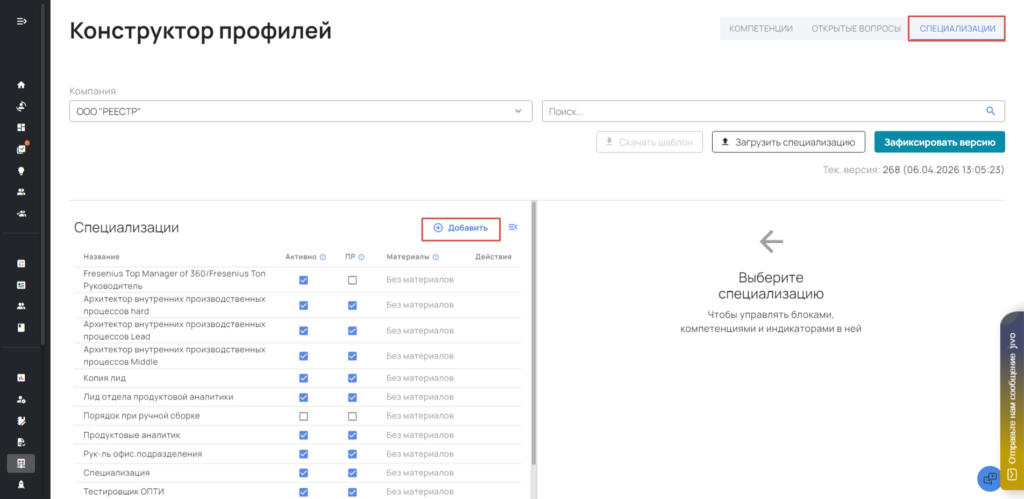
Для создания специализации заполните следующие поля:
- Название специализации (обязательное поле)
- Описание (не обязательное поле)
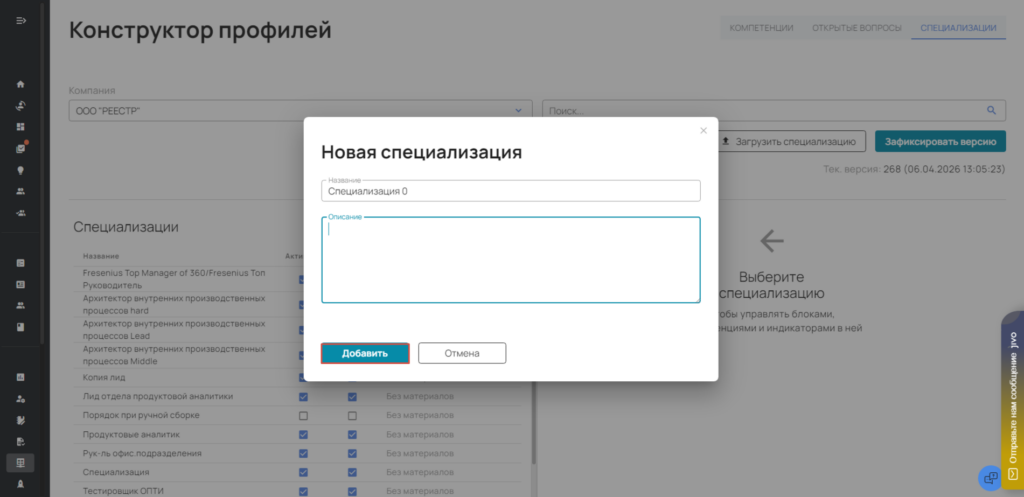
После того, как заполнены поля, нажимаем «Добавить» и специализация отобразится в общем списке добавленных специализаций.
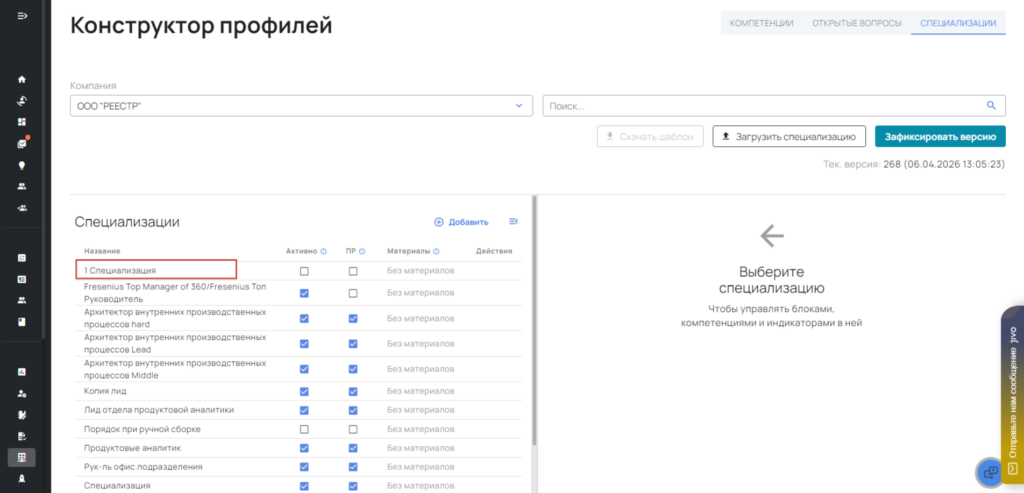
Созданная специализация содержит:
- чек-бокс «Активно» (Активная специализация будет доступна на платформе для назначения оценок 360 и порождения самооценки . Если чекбoкс не установлен , то специализация для оценки будет недоступна);
- чек-бокс «План развития» (Включает возможность формирование плана развития по выбранной специализации. Чек-бокс «Активно» также должен быть установлен);
- кнопка «Материалы» (материалы для формирования плана развития, но если материалы не добавлены, план развития можно наполнить вручную позднее);
- Действия (позволяет отредактировать название/описание специализации или удалить специализацию).
Ручное добавление компетенций и индикаторов в профиль
После создания специализации в нее необходимо добавить компетенции и индикаторы.
Для этого, нажимаем на название специализации, в которую хотим добавить компетенции и индикаторы. После чего с правой стороны появляется блок «Компетенции».
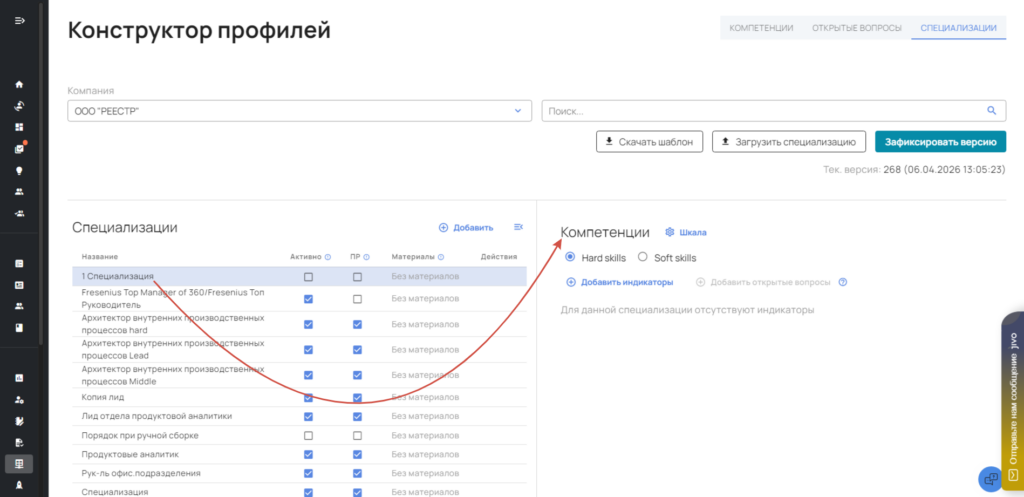
Далее нажимаем на кнопку — «Добавить». В открывшейся форме выбираем компетенции и индикаторы, для добавления и нажимаем «Сохранить».
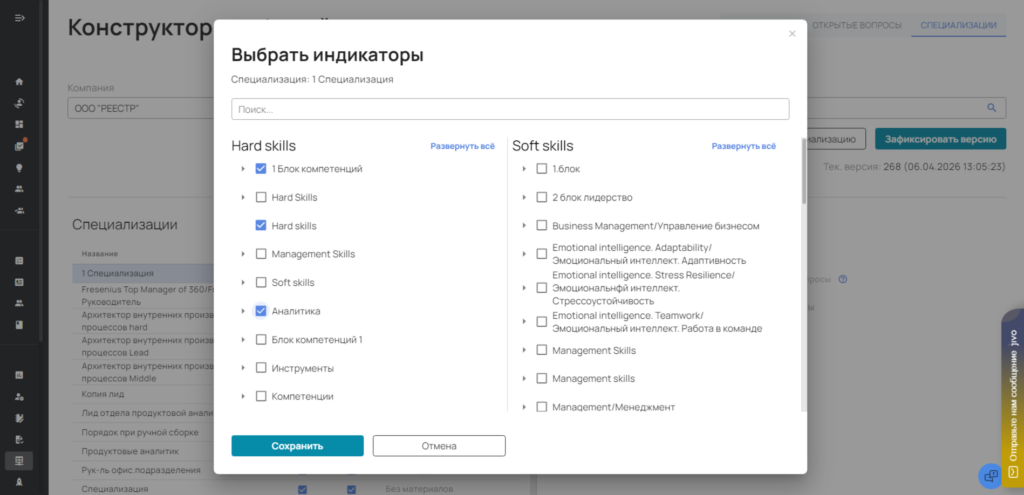
После чего добавленные компетенции и индикаторы будут добавлены в специализацию и отобразятся в разделе «Компетенции».
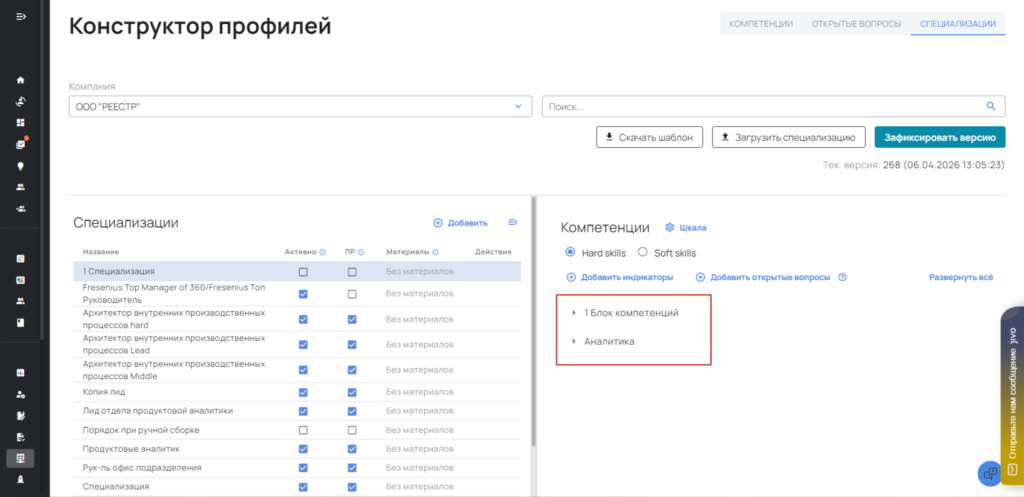
Чтобы удалить индикатор из специализации выберите индикатор с помощью курсора мыши, далее нажмите на иконку удаления. Если удалить все индикаторы из компетенции, компетенция автоматически удалится из профиля.
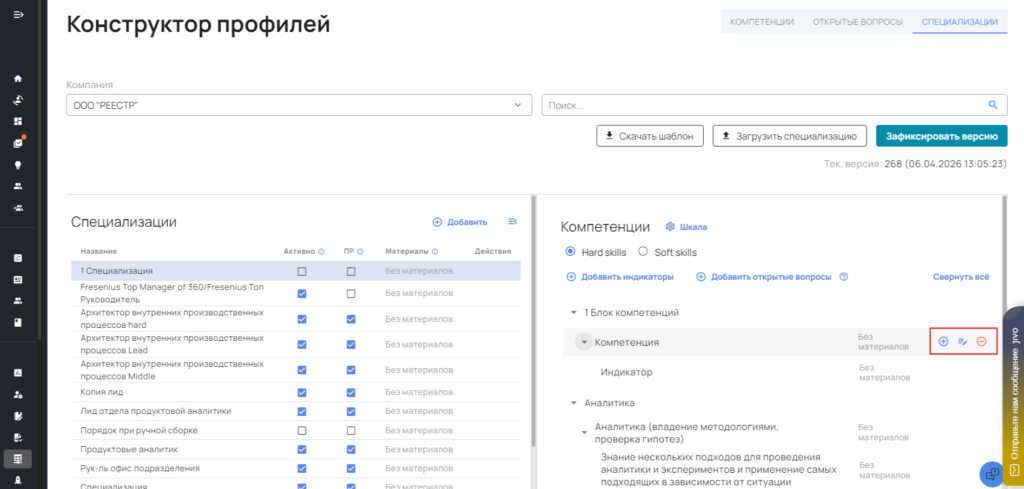
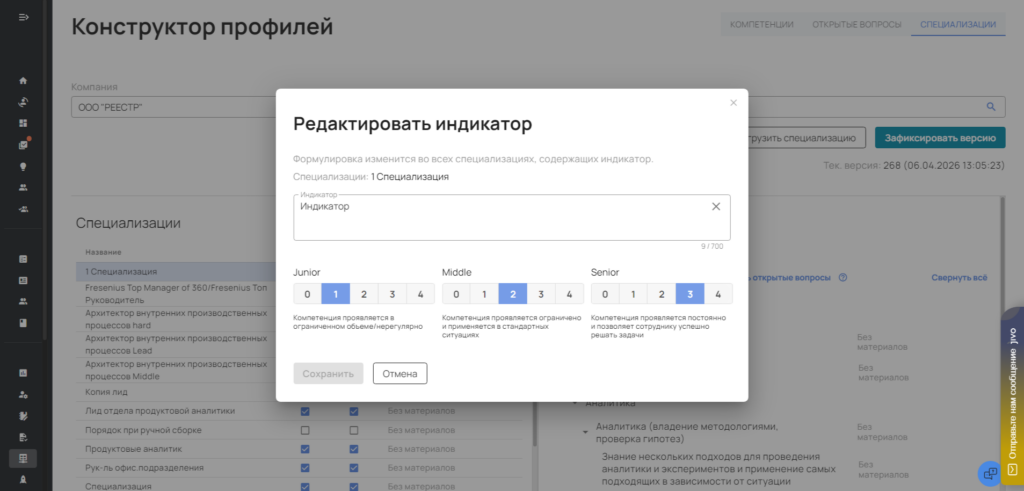
Базовые уровни – это оценки, которые соответствуют уровню знания для junior, middle и senior. Оценки проставляются исходя из того, как хорошо должен уметь делать то или иное действие человек в специализации на определенном уровне. Используется только для самооценки.
Например, какие-то базовые вещи, как «владение ПК» и junior и senior должны уметь на 3 балла. Знания более сложные или специализированные, например «Подход к моделированию процессов SIPOC» могут отличаться для разных уровней.
Для редактирования базовых уровней нажмите на кнопку редактирования строке с индикатором.
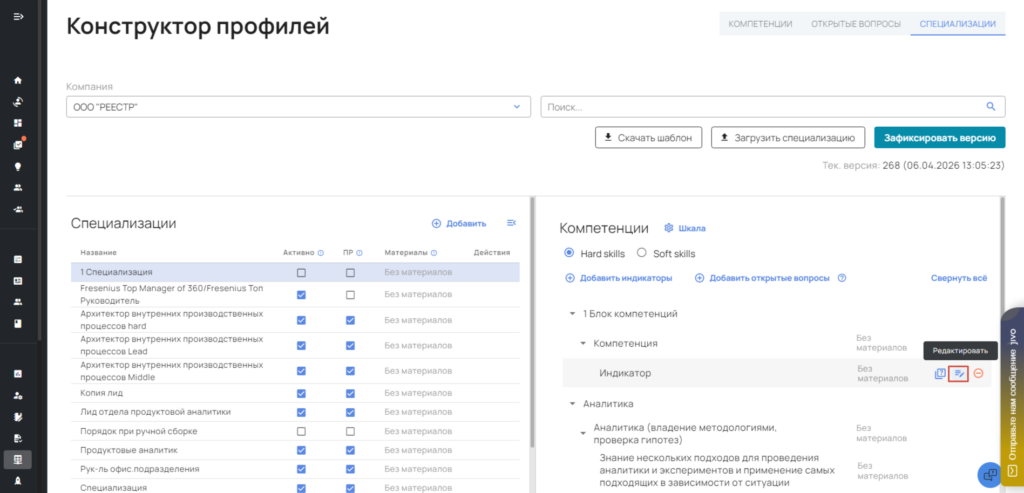
После внесения изменений нажимаем на кнопку «Сохранить», или «Крестик» в правом верхнем углу, на случай если изменения не нужны.
Создание профилей специализации через загрузку из файла excel
Чтобы загрузить специализацию из файла сначала нужно скачать шаблон файла и заполнить его.
Скачать шаблон можно в конструкторе профилей на странице «Специализации».
Чтобы скачать шаблон выбираем специализацию, нажав на название, далее нажимаем «Скачать шаблон».
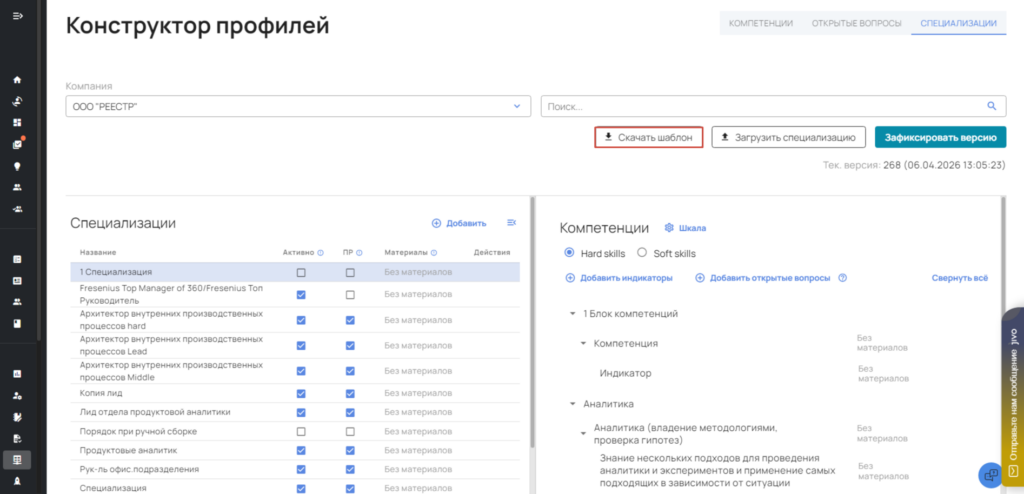
Далее в скаченом шаблоне необходимо заполнить поля:
- Тип навыка (протягиваем, название типа навыка ко всем блокам входящим в этот тип)
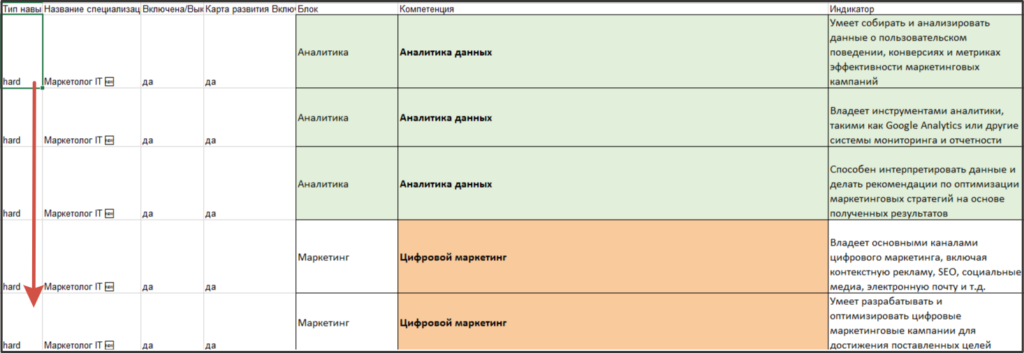
- Название специализации (протягиваем название специализации вниз ко всем блокам)
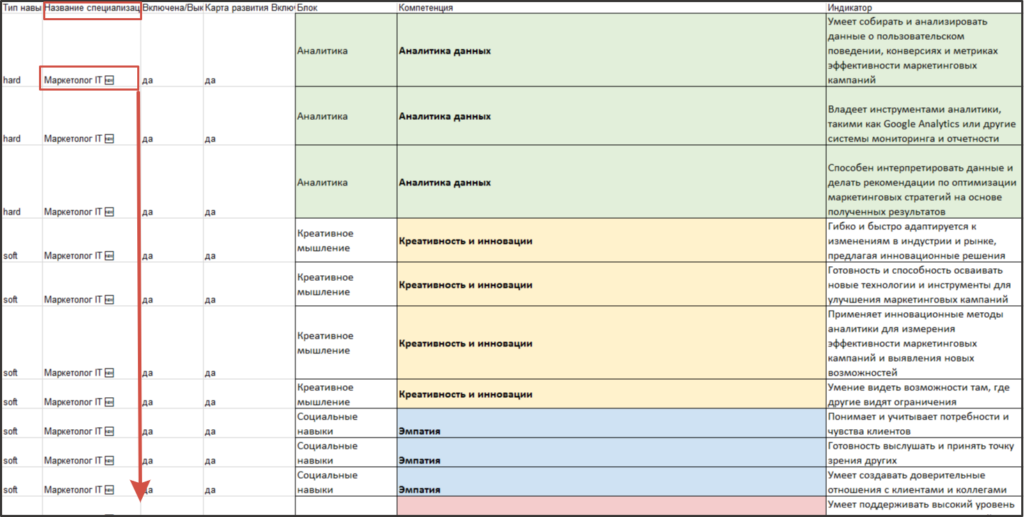
- Блок (протягиваем название блока вниз ко всем компетенциям, которые входят в этот блок)
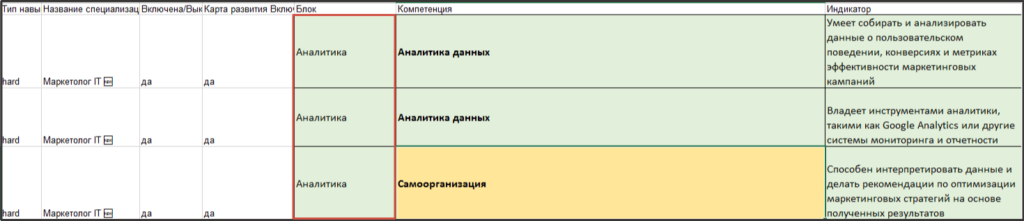
- Компетенция (протягиваем название компетенции вниз ко всем индикаторам, которые входят в эту компетенцию)
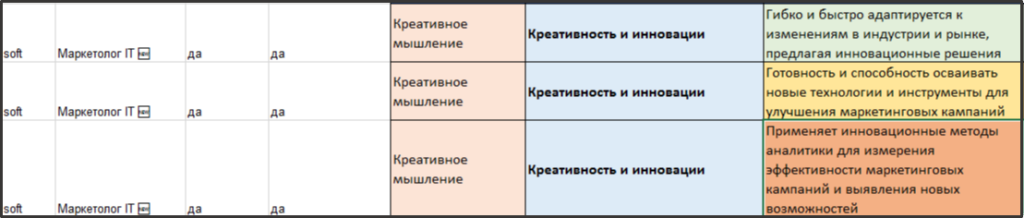
- Индикатор (каждая строка, это отдельный индикатор, если в компетенцию входят несколько индикаторов, название компетенции нужно проставить у каждого индикатора.

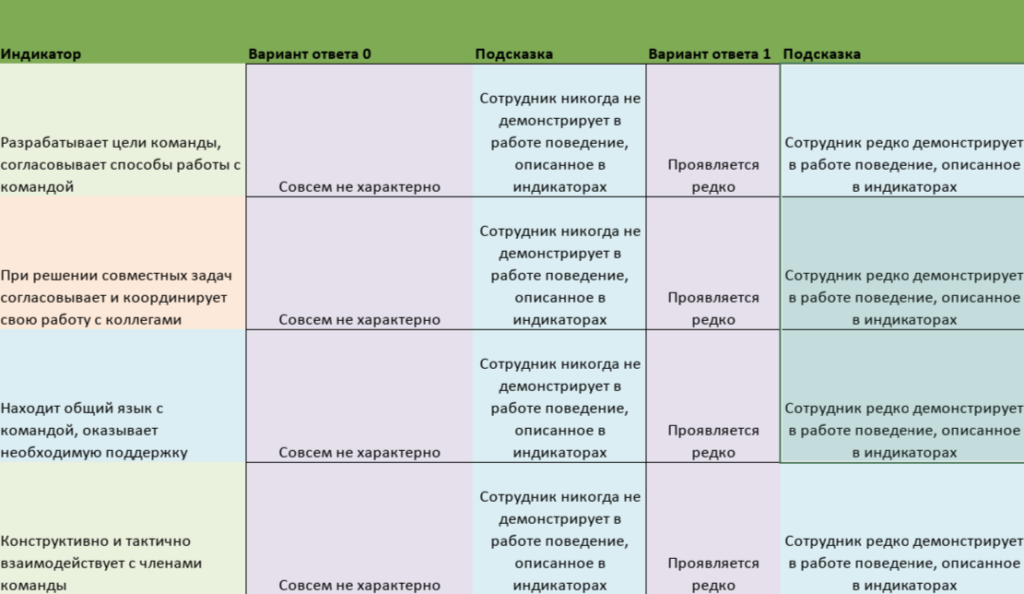
- Варианты ответов и подсказки
- Для каждого индикатора специализации можно настроить собственные варианты ответов и подсказки к ним непосредственно в файле загрузки.
- После столбца «Индикатор» в шаблоне расположены столбцы для заполнения вариантов ответов и подсказок. Каждому варианту ответа соответствует отдельная подсказка, которая будет отображаться пользователям при прохождении оценки. Таким образом, для каждого индикатора можно задать собственные формулировки вариантов ответов и поясняющие тексты
- Если необходимо обновить только структуру специализации, компетенции или индикаторы, столбцы «Вариант ответа» и «Подсказка» можно оставить пустыми. В этом случае система загрузит файл по стандартному алгоритму и не будет изменять существующие варианты ответов и подсказки.
Так же в файле присутствуют настройки шкалы к индикаторам такие как:
- Нижний показатель нормы;
- Верхний показатель нормы;
- Важность:
- 0 — не имеет значения;
- 1- низкая;
- 2 — средняя;
- 3 — высокая;
- 4 — экстренная;
Шкала от 0 — 4. Верхний и нижний показатели нормы не должны быть равны.
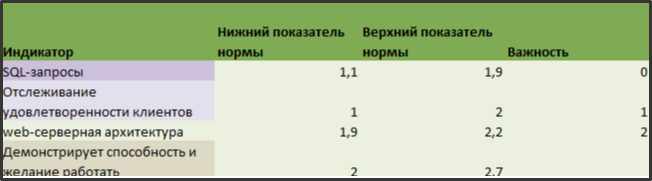
Настройка шкалы к индикаторам включается отдельно на компанию, по запросу в техническую поддержку, поэтому по умолчанию данные блоки заполнять не нужно. Без включенной настройки, шкала к индикаторам не отобразится в профиле специализации и отчете.
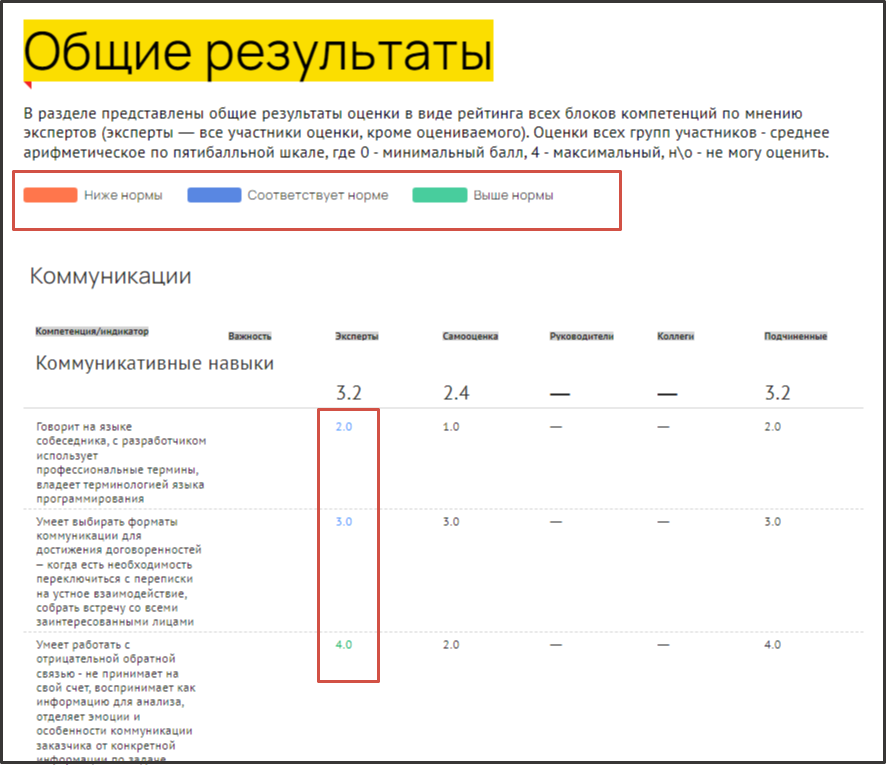
В отчете шкале к индикаторам подчиняется только блок «Общие результаты» все остальные блоки отчета, стояться на основании общей шкалы к специализации.
После тока как файл заполнен и сохранен, можно переходить к загрузке.
Для загрузки файла на странице «Специализации» выбираем пункт «Загрузить специализацию».
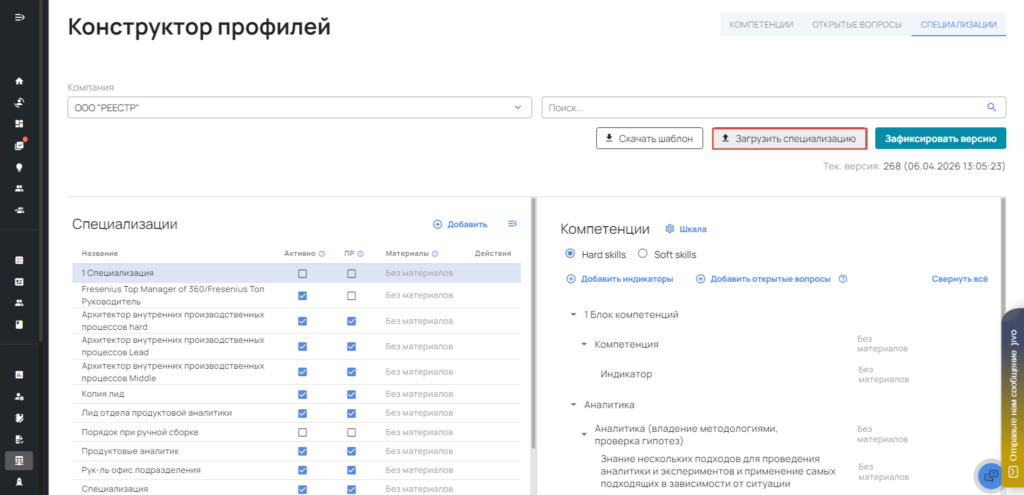
Далее в открывшемся окне выбираем файл, который нужно загрузить и нажимаем «Открыть».
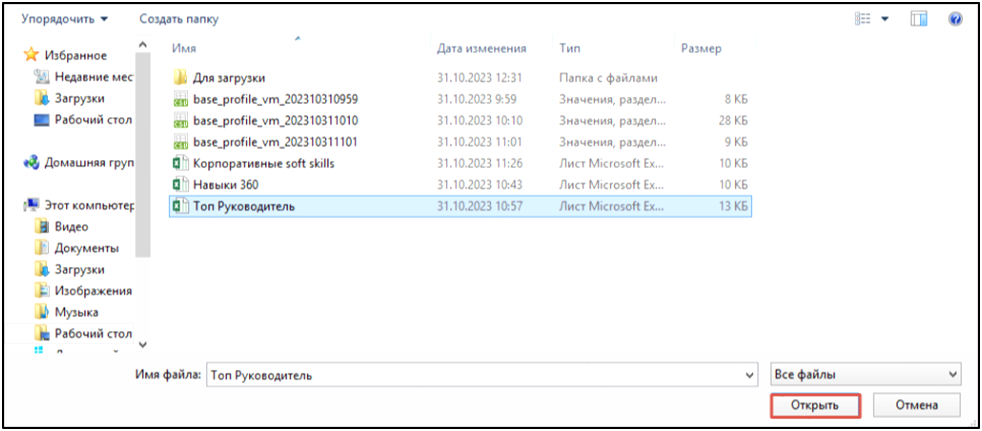
После того как файл загрузился, нужно обновить станицу и добавленная специализация появятся в общем списке специализаций в реестре.
Для того, чтобы давленная специализация отображалась на платформе при выборе специализации у сотрудника и по ней можно было назначить оценку, нужно обязательно зафиксировать версию.
Сделать это можно с помощью кнопки «Зафиксировать версию».
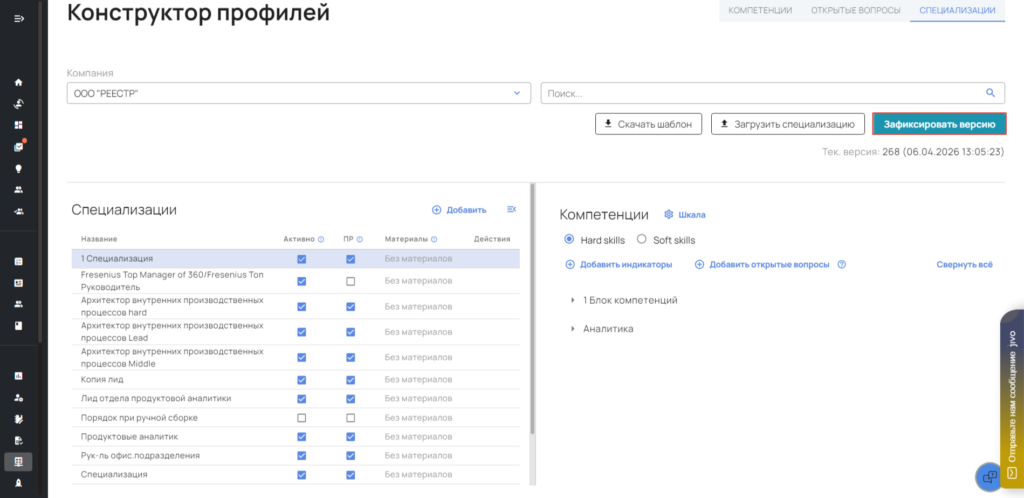
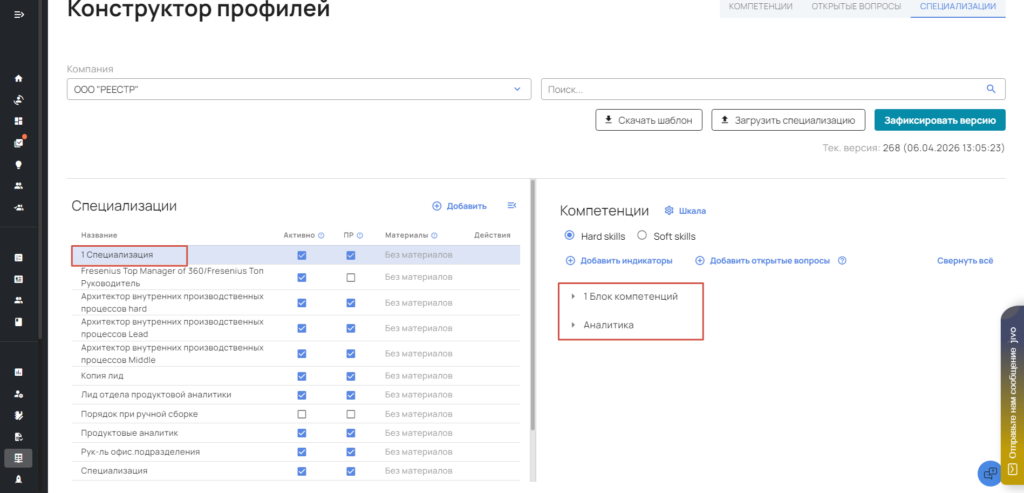
Посмотреть сформированный профиль по конкретной специализации можно на странице «Специализации» нажав на ее название.
Настройка шкалы по профилю специализации
Чтобы настроить шкалу для профиля специализации на странице «Специализации» в выпадающем списке нужно выбрать профиль, по которому вы хотите настроить шкалу и нажать на кнопку «Шкала».
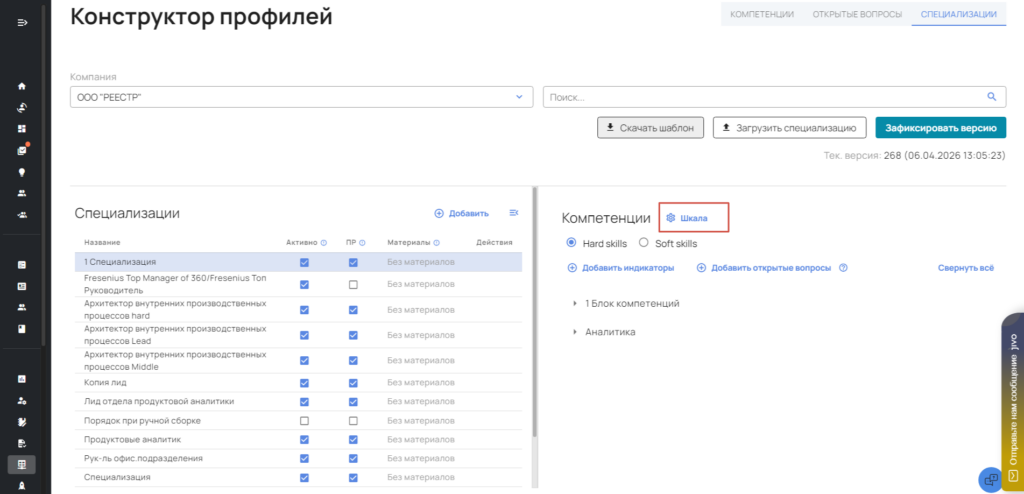
Передвигая ползунок, можно выставить необходимое значение шкалы. После того как значения выставлены, нажмите кнопку «Сохранить».
Изменение значений шкалы не распространяется на уже сформированные отчеты 360.
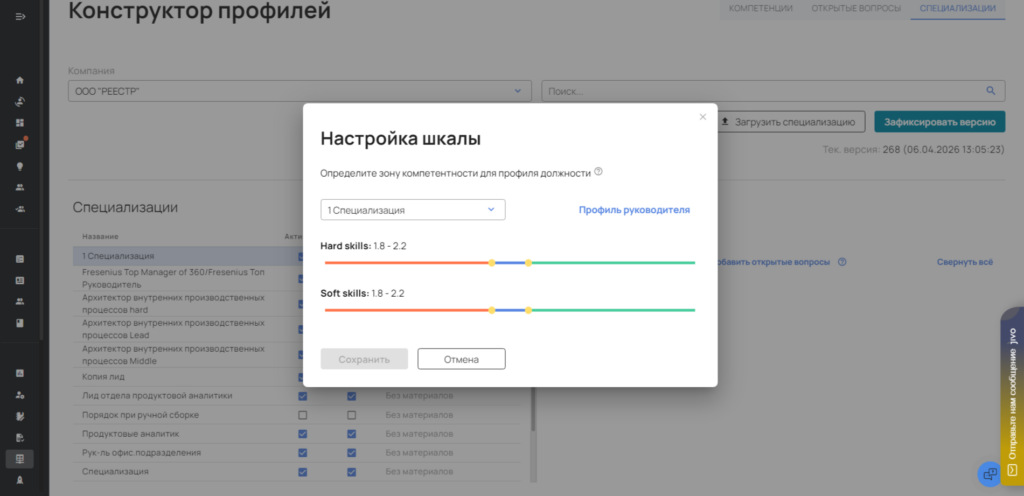
При нажатии на кнопку «Профиль руководителя» система порекомендует и автоматически установит эталонные требования к уровню компетенций для управленческих профилей.
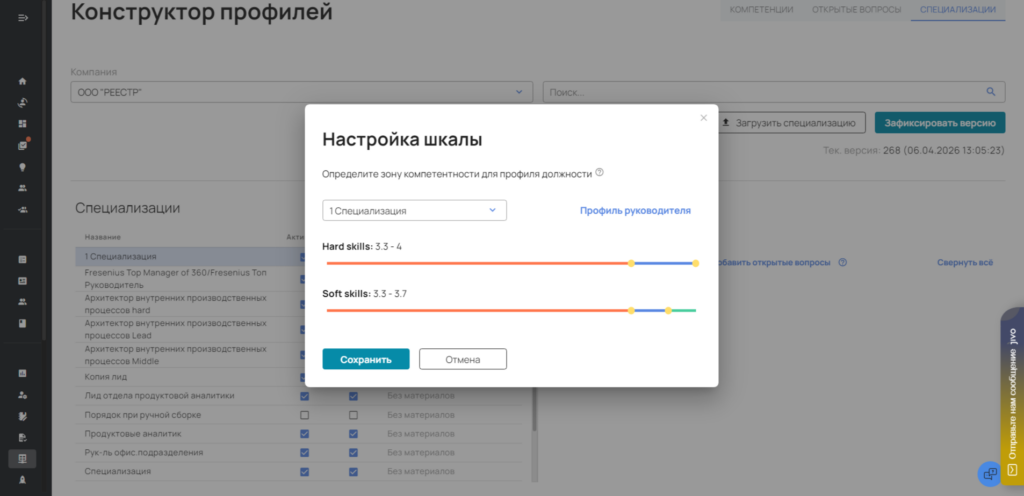
Действия в шкале распространяется только на оценку и отчеты 360.
Настройка шкалы к индикаторам в профиле специализации
Настройка шкалы к индикаторам включается отдельно на компанию, по запросу в техническую поддержку. Без включенной настройки шкала к индикаторам не отобразится в профиле специализации и отчете.
Чтобы настроить шкалу к индикаторам переходом в конструктор профилей на страницу «Специализации» — выбрать и открыть профиль — на против, каждого индикатора будет шестеренка для настройки шкалы.
Форма настройки шкалы содержит:
- Нижний показатель нормы;
- Верхний показатель нормы;
- Важность:
- 0 — не имеет значения;
- 1— низкая;
- 2 — средняя;
- 3 — высокая;
- 4 — экстренная;
Для корректного отображения верхний и нижний показатели нормы не должны совпадать.
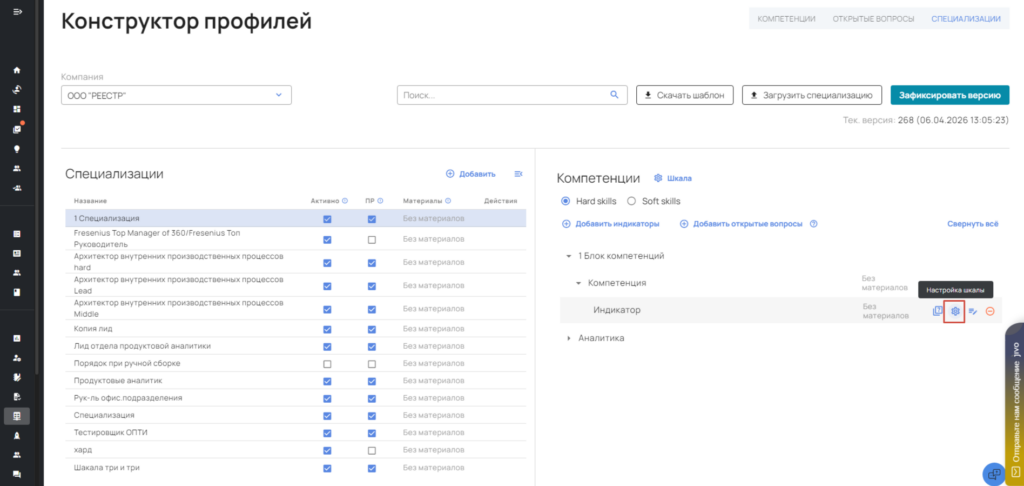
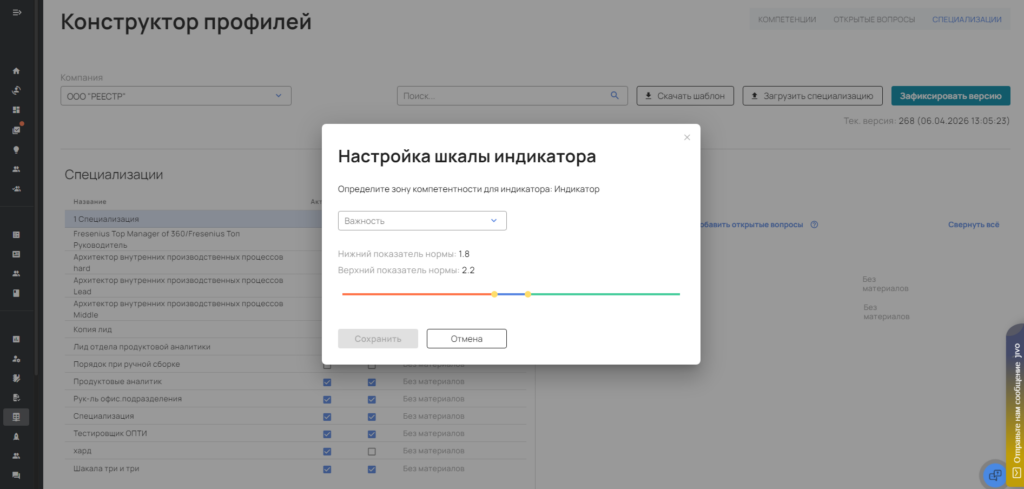
В отчете 360 шкала к индикаторам распространяется только на блок «Общие результаты».
Все остальные блоки в отчете 360 продолжают работать по общей шкале к профилю специализации.
Изменение вариантов ответов в 360 и подсказок к ним
В оценке 360 используются варианты ответов и подсказки для оценки hard и soft skills. Система позволяет изменять их:
- сразу для всех индикаторов профиля специализации.
- для отдельного индикатора;
Базовые варианты ответов для soft skills
| Варианты ответов | Подсказка |
| Совсем не характерно | Сотрудник никогда не демонстрирует в работе поведение, описанное в индикаторах |
| Проявляется редко | Сотрудник редко демонстрирует в работе поведение, описанное в индикаторах |
| Проявляется время от времени | Сотрудник примерно в половине случаев демонстрирует поведение, описанное в индикаторах и в нетипичных (сложных) ситуациях может испытывать затруднения. |
| Проявляется часто | Сотрудник часто демонстрирует в работе поведение, описанное в индикаторах, на различных участках работы при различных внешних условиях |
| Ярко выражено | Сотрудник всегда демонстрирует поведение, описанное в индикаторах. Умело использует его, в том числе в сложных, нетипичных ситуациях, может являться образцом для подражания в этом поведении |
| Не могу оценить | Нет информации для оценки, затрудняюсь ответить |
Базовые варианты ответов для hard skills
| Варианты ответов | Подсказка |
| Отсутствие знаний и навыков | Сотрудник не проявляет даже отдельные элементы компетенции. Компетенция не развита |
| Поверхностные знания/минимальный опыт использования | Поверхностные знания технологии\инструмента, минимальный опыт использования. Может выполнять элементарные задания под руководством наставника. |
| Базовые знания/применение в стандартных ситуациях | Базовые знания общих правил. Может применить инструмент/технологию только в стандартных ситуациях, задачах |
| Знание и уверенное владение технологией/инструментом | Знание и уверенное владение технологией/инструментом в полном объеме. Способен поставить задачу другому и проверить ее исполнение |
| Экспертное владение знаниями/решение задач любого уровня сложности | Глубокое владение знаниями, инновационными подходами к решению задач любого уровня сложности, в т.ч. впервые появившиеся задачи |
| Не могу оценить | Нет информации для оценки, затрудняюсь ответить |
Массовое изменение вариантов ответов и подсказок для профиля специализации
Используйте данный способ, если необходимо изменить варианты ответов и подсказки сразу для всех индикаторов профиля специализации.
Порядок действий
- Перейдите в раздел Конструктор профилей.
- Откройте вкладку Специализации.
- Выберите нужный профиль специализации.
- Перейдите в настройки профиля.
- Нажмите кнопку Редактировать подсказки и варианты ответов (иконка с вопросительным знаком), расположенную рядом с кнопкой редактирования общей шкалы.
- Откроется форма массового редактирования.
Редактирование
- Нажмите значок редактирования напротив нужного варианта ответа.
- Измените:
- вариант ответа;
- текст подсказки.
- Нажмите зеленую галочку для сохранения строки.
- После завершения редактирования нажмите кнопку Сохранить.
Особенности массового редактирования
- Изменения применяются ко всем индикаторам профиля специализации.
- Если один и тот же индикатор используется в нескольких профилях специализации, изменения будут применены во всех таких профилях.
- Индивидуальные настройки вариантов ответов и подсказок будут заменены новыми массовыми настройками.
- Если после массового редактирования изменить отдельный индикатор вручную, для него будут использоваться последние сохраненные настройки.
- Изменения вариантов ответов и подсказок применяются только к новым назначениям оценок
Используйте данный способ, если необходимо изменить варианты ответов или подсказки только для конкретного индикатора.
Изменение вариантов ответов и подсказок для отдельного индикатора
Используйте данный способ, если необходимо изменить варианты ответов или подсказки только для конкретного индикатора.
Порядок действий
- Перейдите в раздел Конструктор профилей.
- Откройте вкладку Специализации.
- Выберите нужную специализацию.
- Разверните дерево навыков:
- Блок компетенций;
- Компетенцию;
- Индикатор.
- В строке нужного индикатора нажмите на значок «?».
- Откроется окно редактирования вариантов ответов и подсказок для выбранного индикатора.
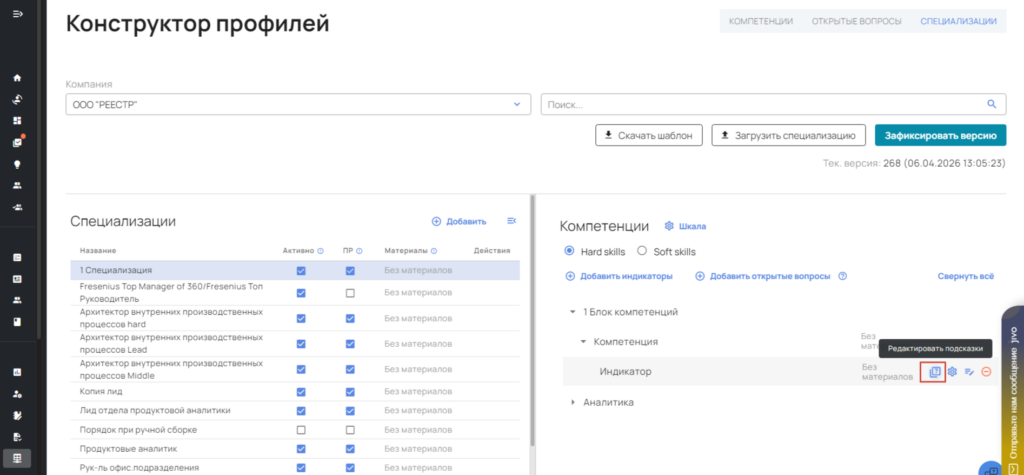
7.Нажмите значок редактирования напротив нужного варианта ответа.
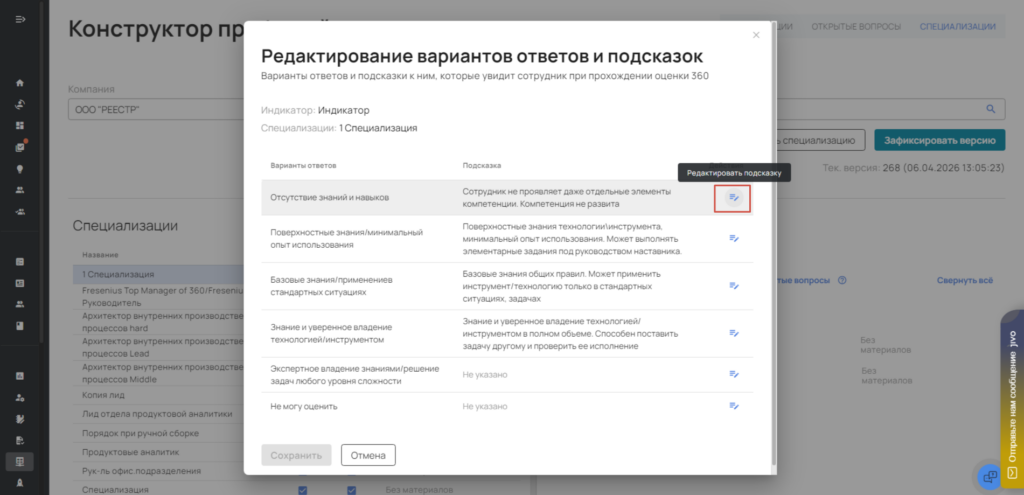
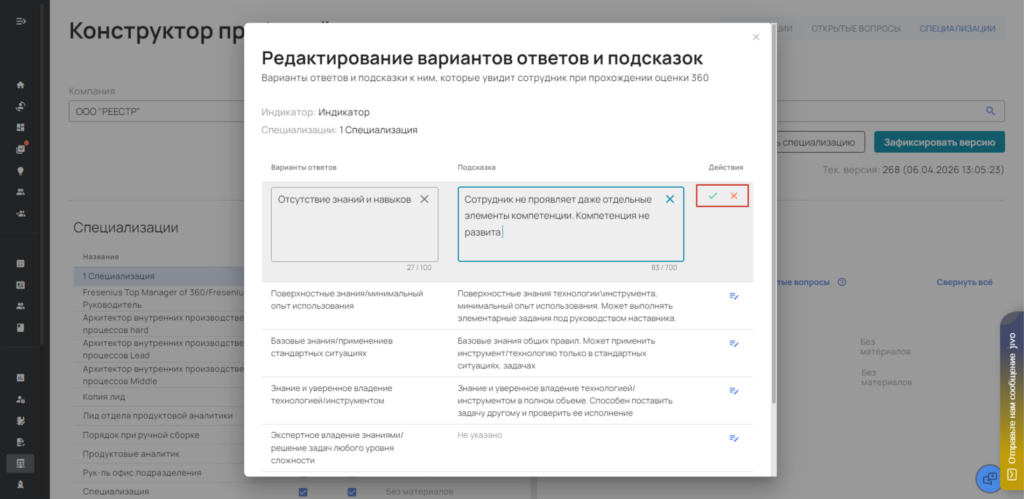
Измените:
- текст подсказки.
- текст варианта ответа;
Нажмите зеленую галочку для сохранения изменений в строке.
После внесения всех изменений нажмите на общую кнопку «Сохранить». И зафиксируйте версию.
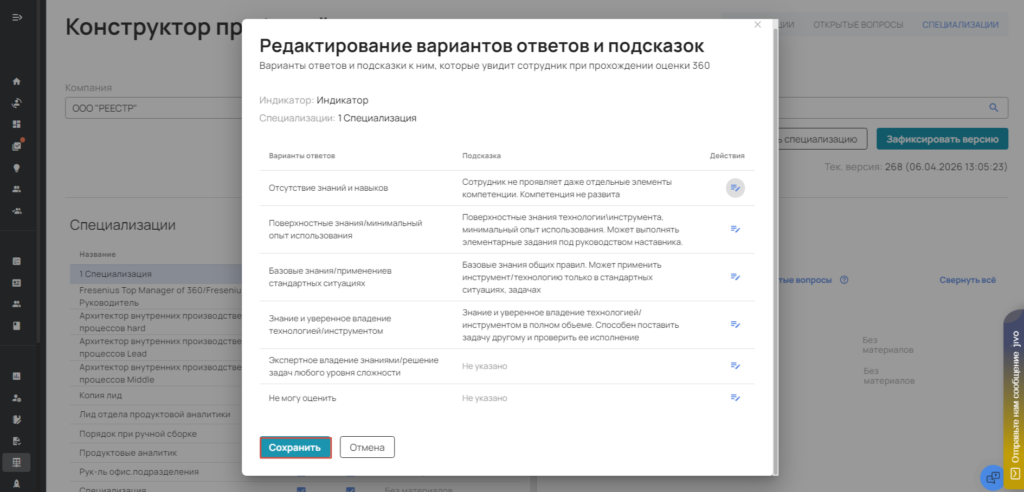
Важно! Варианты ответов и подсказки меняются к каждому индикатору отдельно.
Добавление материалов для формирования карты развития.
Карта развития – это набор рекомендаций, полезных материалов для развития навыков в специализации. Вы можете привязать эти материалы к индикаторам или к самой специализации в административной панели. Карта развития состоит из нескольких частей, каждая описана ниже подробнее.
Материалы для развития компетенций – крепятся к индикаторам в профиле специализации и отобразятся у пользователя в том случае, если по тому или иному навыку низкие оценки. Обычно используются более узконаправленные материалы, которые помогут развить конкретный навык или умение пользователя.
Материалы для развития могут быть прикреплены к:
- Специализации в целом;
- Компетенции;
- Индикатору;
Прикрепление материалов к специализации
Для прикрепления материалов нужно перейти на страницу «Специализации», в строке с нужно специализацией нажать на «Без материалов».
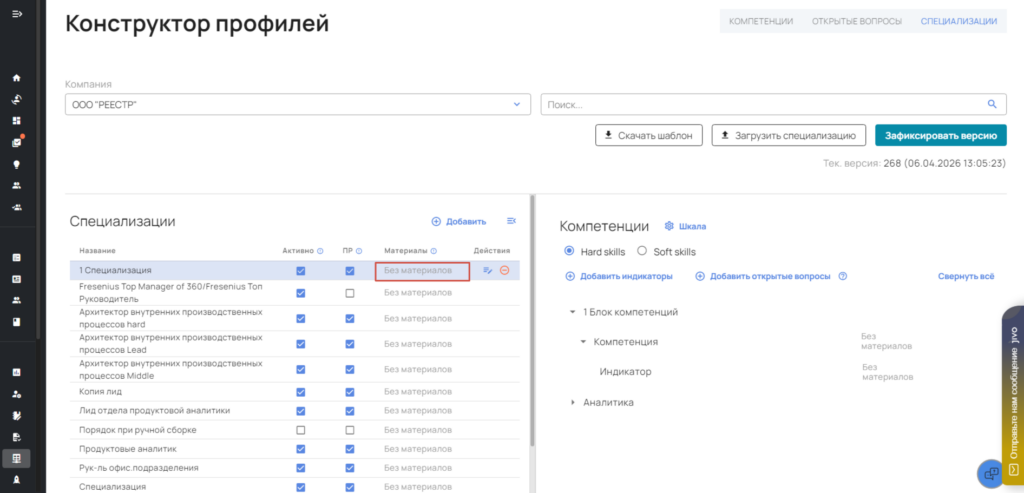
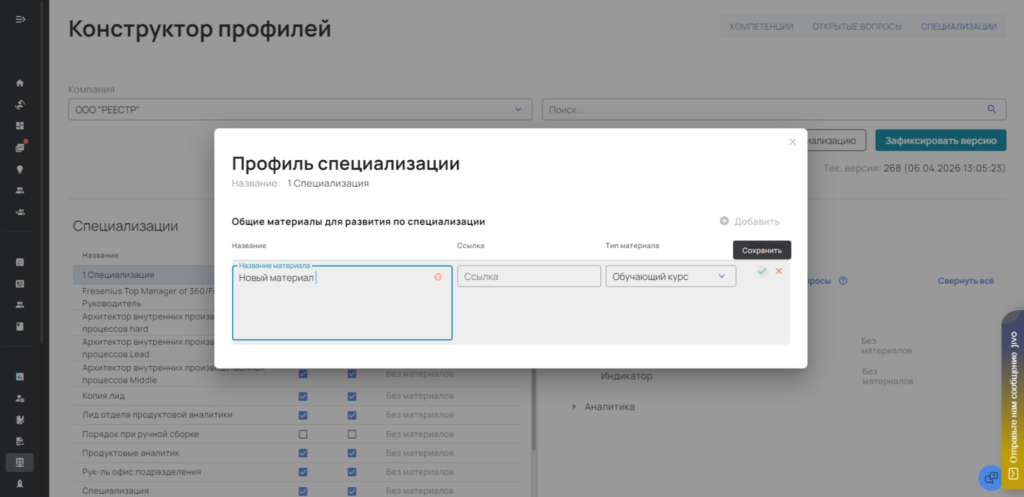
Далее в открывшейся форме
Заполняем поля:
- Название (обязательное поле);
- Ссылка (не обязательное поле) ;
- Тип материала (обязательное поле, по умолчанию стоит «Обучающий курс».
Для сохранения материала нужно нажать на «зеленую галочку».
Чтобы добавить еще материалы, нужно нажать кнопку «Добавить» так же заполнить поля и сохранить материал.
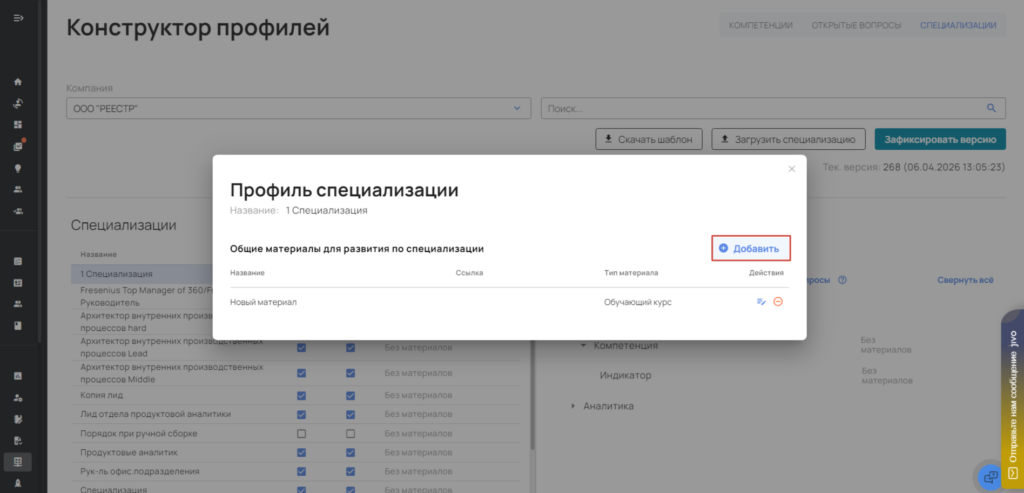
Прикрепление материалов к компетенции
Для прикрепления материалов к компетенции. В блоке компетенции выбираем компетенцию к которой нужно добавить материал, далее нажимаем на кнопку «Без материалов/Материал»
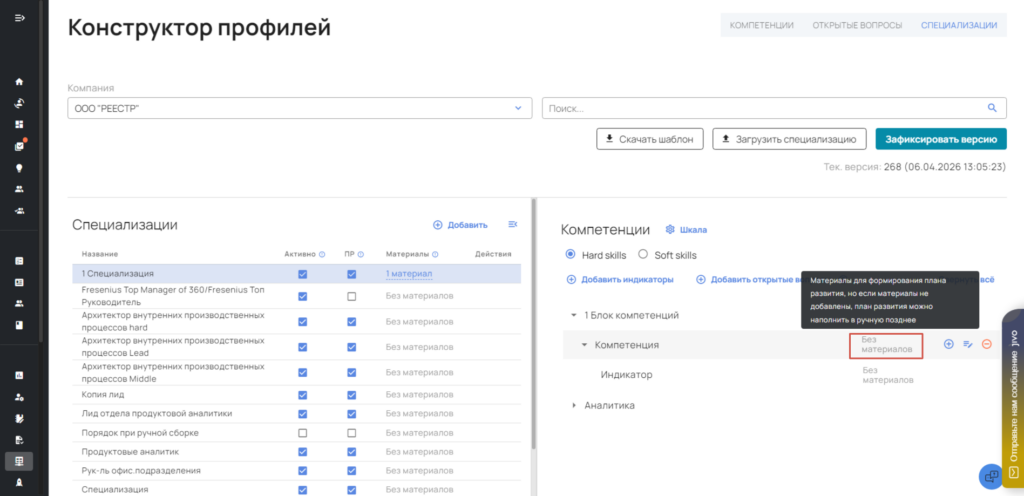
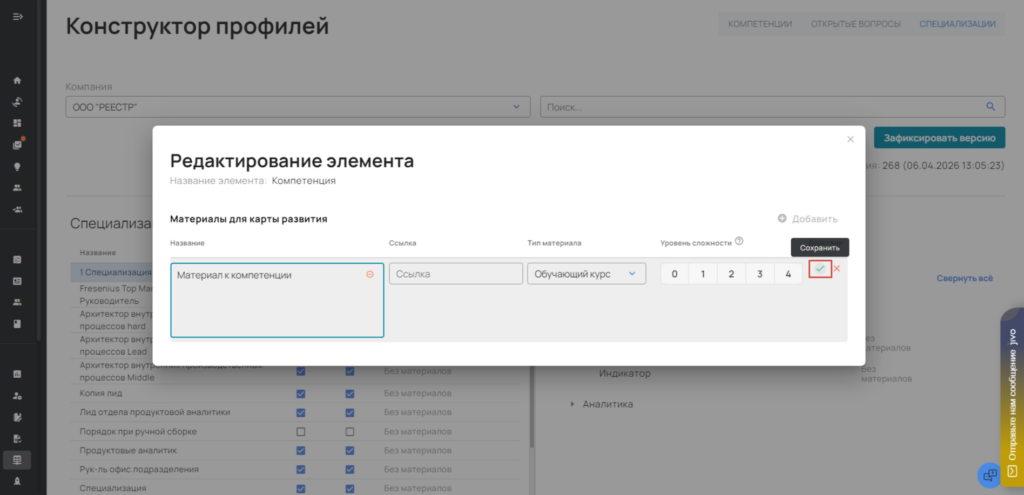
Далее нажимаем «Добавить» — «Редактировать» — Заполняем поля:
- Название (обязательное поле)
- Ссылка (не обязательное поле)
- Тип материала (обязательное поле, по умолчанию стоит «Обучающий курс»
- Уровень сложности (не обязательное поле, определяет уровень материала pазвитияя пользователя, в зависимости от его среднего балла по результатам 360. Mатериал будет доступен в карте развития по логике :
- уровень сложности 0 = диапазону оценок 0-0,99
- уровень сложности 1 = диапазону оценок 1-1,99
- уровень сложность 2 = диапазону оценок 2-2,99
- уровень уровень сложности 3 = оценке 3
- Не выбран ни один уровень сложности = будеτ показан при любой оценке.
Вы можете привязать один материал сразу к нескольким уровням сложности.
После внесения всех изменений для сохранения, нажимаем на «зленую галочку».
Прикрепление материалов к индикатору
Порядок добавления материалов к индикатору такой же, как и к компетенции.
В блоке компетенции в нужной компетенции раскрываем список индикаторов нажимаем на кнопку «Без материалов/Материал» — в открывшейся форме заполняем поля:
- Название (обязательное поле)
- Ссылка (не обязательное поле)
- Тип материала (обязательное поле, по умолчанию стоит «Обучающий курс»
- Уровень сложности (не обязательное поле, определяет уровень матери
- уровень сложности 0 = диапазону оценок 0-0,99
- уровень сложности 1 = диапазону оценок 1-1,99
- уровень сложность 2 = диапазону оценок 2-2,99
- уровень уровень сложности 3 = оценке 3
- Не выбран ни один уровень сложности = будеτ показан при любой оценке.
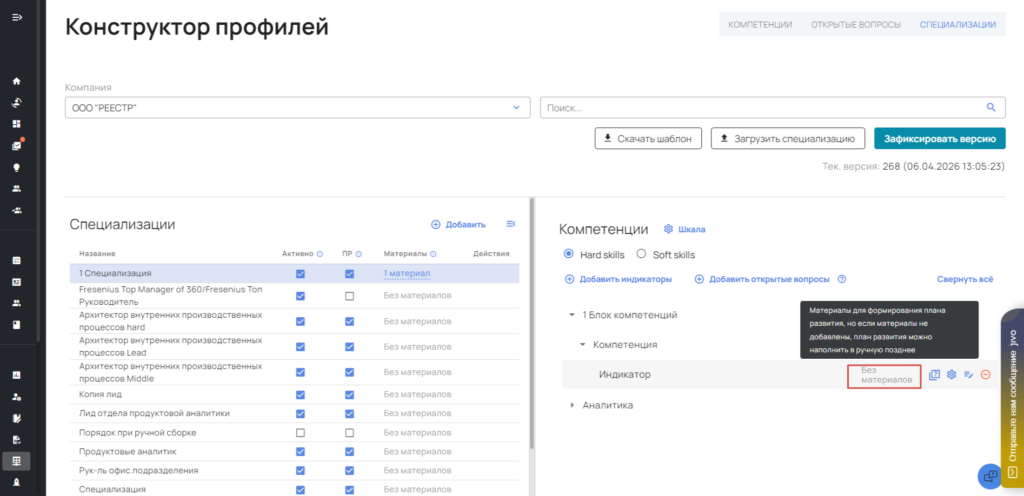
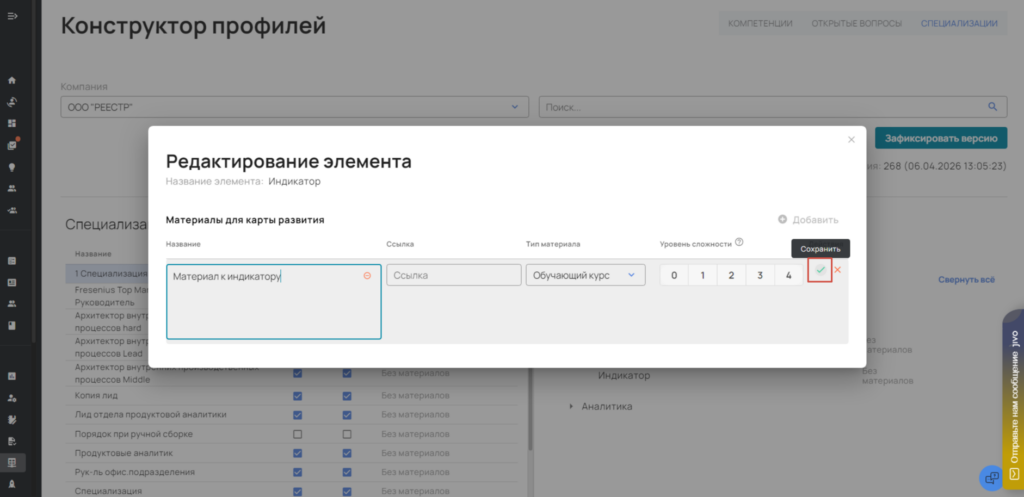
Материалы к компетенция и индикаторам так же можно прикреплять на странице «Компетенции». Порядок добавления такой же, как при добавлении материала на странице специализации.
Фиксация изменений для отображения их на платформе
Для публикации изменений в составе реестра, достаточно нажать на кнопку «Зафиксировать версию», после чего все внесенные изменения отобразятся на платформе.
Для публикации специализаций нужно перейти на вкладку «Специализации» и проставить галочки в таблице специализаций в блоке «Активно», далее нажать на кнопку «Зафиксировать версию».
Для публикации карты развития нужно сделать аналогичные действия, что и при публикации специализации, только дополнительно проставить галочки в столбце «ПР».
Важно: специализация, по которой публикуется карта развития, должна быть включена, т. к. без прохождения самооценки карта не сформируется.