Конструктор профилей
1. Общие сведения
Конструктор профилей предназначен для создания и настройки профилей компетенций, используемых в процессах самооценки, оценки 360° и формирования карт развития сотрудников.
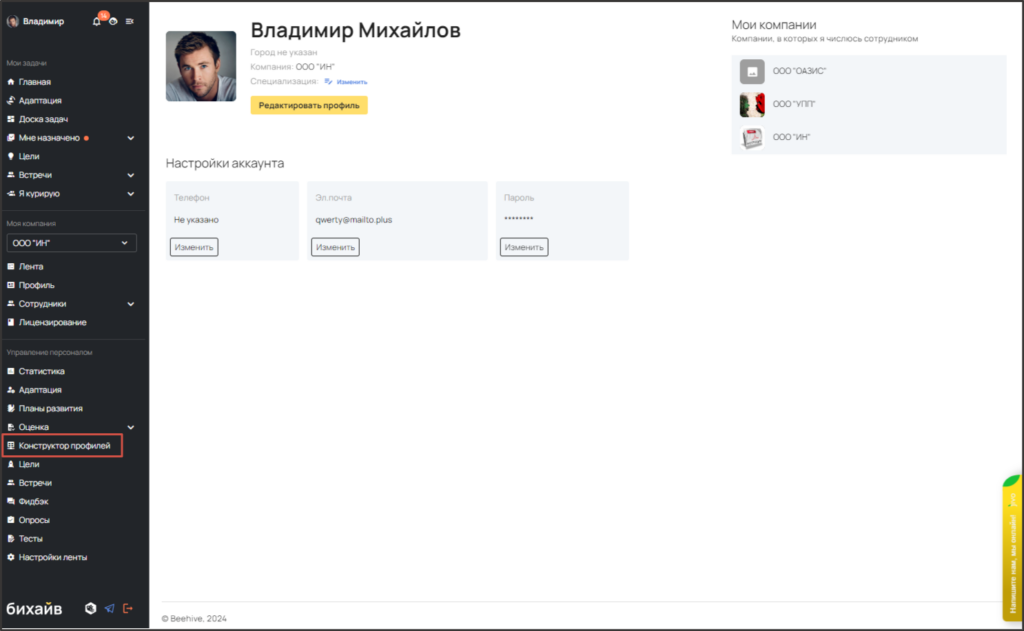
Для перехода в конструктор профилей откройте раздел «Конструктор профилей» в главном меню системы.
Реестр компетенций
Реестр компетенций представляет собой иерархическую структуру навыков, знаний и умений, используемую для формирования профилей специализаций.
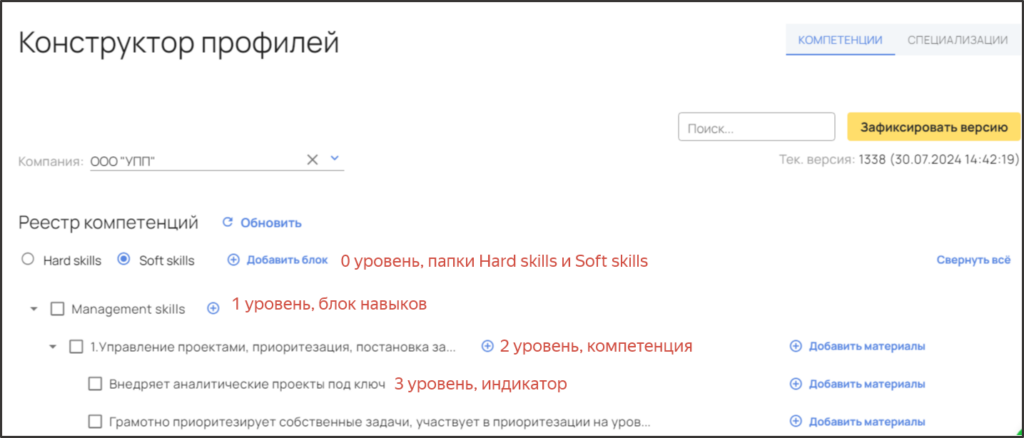
Структура реестра состоит из четырех уровней:
Уровень 0. Тип навыков
В системе предусмотрены два корневых раздела:
Soft Skills — гибкие навыки:
- коммуникация;
- работа в команде;
- лидерство;
- критическое мышление;
- адаптивность.
Hard Skills — профессиональные навыки:
- программирование;
- дизайн;
- знание иностранных языков;
- работа со специализированными инструментами и технологиями.
Корневые разделы создаются автоматически и не требуют настройки.
Структура дерева состоит следующих уровней:
Уровень 1. Блок компетенций
- Блок компетенций объединяет группу связанных компетенций в рамках одного направления.
Уровень 2. Компетенция
- Компетенция объединяет набор индикаторов, описывающих конкретный навык или область знаний.
Уровень 3. Индикатор
- Описание навыка или умения, который пользователь должен оценить при прохождении самооценки.
В контексте опросника в профиле пользователя, уровни выглядят следующим образом:
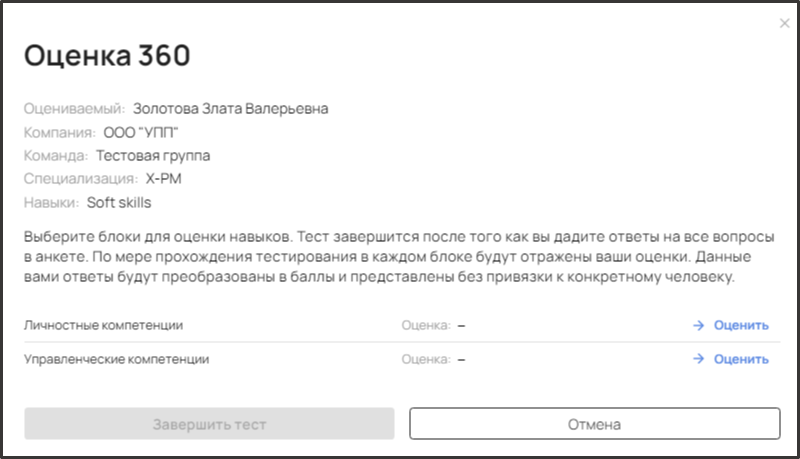
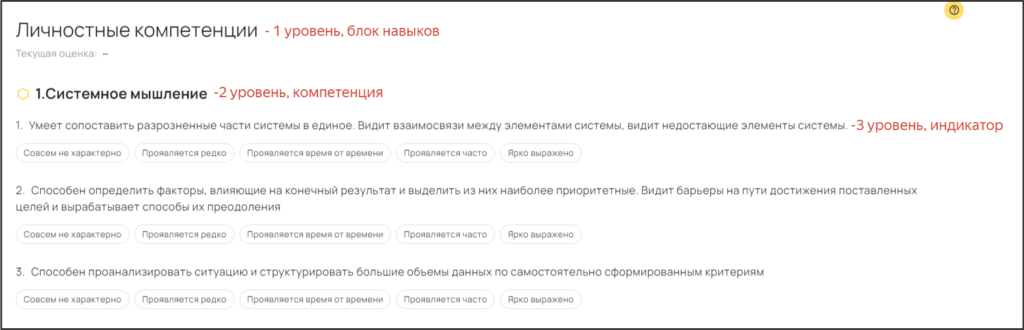
Пример отображения в административной панели
Специализация — это профиль должности или профессионального направления, который формируется из компетенций и индикаторов, содержащихся в реестре.
Каждая специализация может содержать:
- название;
- описание;
- набор компетенций;
- карту развития;
- настройки шкал оценки;
- варианты ответов и подсказки.
Карта развития — содержит рекомендации и обучающие материалы для развития компетенций сотрудника.
Материалы могут быть привязаны:
- ко всей специализации;
- к компетенции;
- к отдельному индикатору.
В зависимости от результатов оценки система отображает пользователю соответствующие рекомендации.
Важно!
После внесения любых изменений необходимо нажать кнопку «Зафиксировать версию».
До фиксации версии изменения не будут доступны пользователям платформы.