Методология «Матрица потенциала 9-бох»
Оглавление
- Зачем компании матрица потенциала 9-box
- Какие данные использует матрица
- Роли и права доступа
- Как устроен раздел «Матрица 9-box»
- Список матриц
- Как создать матрицу: шаги в HRChain
- Шаг 1. Основные параметры
- Шаг 2. Выбор данных
- Шаг 3. Проверка данных
- Шаг 4. Подтверждение и создание
- Как читать визуальную матрицу
- Девять зон матрицы
- Работа внутри зоны
- Просмотр детальных отчётов по сотруднику
- Калибровка: для чего и как
- Что такое калибровка в контексте матрицы 9-box
- Калибровка на доске
- Калибровка внутри зоны
- Фиксация матрицы
- Типовые кейсы использования матрицы
Зачем компании матрица потенциала 9-box?
Матрица потенциала 9-box в HRChain – инструмент для:
- Перевода разговора о людях из мнений в цифры и визуальную картину. В одном окне видно, кто стабильно делает результат, у кого сильные компетенции, а у кого «зоны риска».
- Поддержки управленческих решений:
- Кого готовить в кадровый резерв
- Кого повышать и куда
- Кому в первую очередь давать развитие
- С кем честно обсуждать риски по результативности
- Выстраивания прозрачного диалога между HR и бизнесом. Матрица – готовый слайд для сессий калибровки, защиты оргструктуры, обсуждения планов развития и сокращений.
- Связки трех слоев данных:
- Результаты оценки 360 (уровень компетентности)
- Результаты по целям (результативность)
- Внешние данные, если компания проводила оценки вне HRChain
Какие данные использует матрица?
По умолчанию матрица 9-box в HRchain считает зоны по двум осям:
- Ось X – «Компетентность». Берётся итоговый уровень по оценке 360 для выбранных специализаций, с разбивкой на зоны:
- Ниже нормы – ниже ожидаемого уровня
- Норма – соответствует ожиданиям
- Выше нормы – значительно выше ожиданий
- Ось Y – «Результативность». Берутся оценки по целям (оценка руководителя):
- Нет прогресса – цели не достигнуты, движения нет
- Есть прогресс, нет результата – сотрудник движется, но до цели ещё не дошёл
- Есть результат – цели достигнуты или перевыполнены
- Внешние данные (опция). Если часть оценок проводилась вне HRchain, организатор может:
- Скачать Excel-шаблон
- Проставить по каждому сотруднику зону по компетентности и результативности
- Загрузить файл в систему, и эти данные будут учтены при расчёте матрицы
Важно! В первой версии мы не тянем «сырые» баллы, а работаем с зонами («ниже/норма/выше» и «нет прогресса/есть прогресс/есть результат»). Это упрощает стыковку разных методологий.
Роли и права доступа
В разделе «Матрица 9-box» работают две основные роли:
- Организатор (HR, HRBP, центр оценки):
- видит все матрицы по компании
- может создавать матрицы по любым командам/подразделениям и специализациям
- проводит калибровку, фиксирует матрицы, выгружает отчёты
- видит, какие матрицы создавали лидеры
- Лидер (руководитель подразделения/команды):
- видит только свои матрицы, созданные им лично
- может формировать матрицу только по своим сотрудникам (по своим командам)
- может калибровать сотрудников в своих матрицах
- не видит чужие матрицы и не может влиять на решения по другим командам
Это снимает конфликт интересов: лидер не подстраивает свои решения под чужие матрицы, а HR видит общую картину по организации.
Как устроен раздел «Матрица 9-box»?
Список матриц
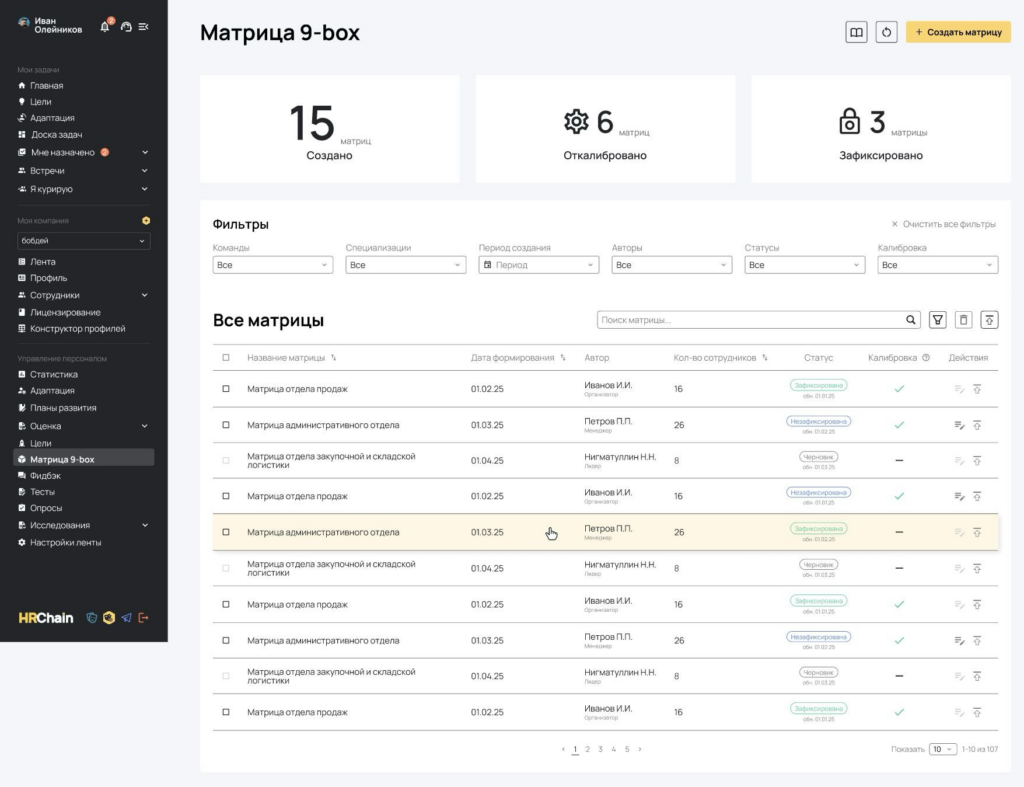
На главной странице раздела пользователь видит:
- Плашки-статистики:
- сколько матриц создано
- сколько матриц откалибровано
- сколько матриц зафиксировано
- Фильтры:
- команды
- специализации
- период оценки
- автор
- статус матрицы (зафиксирована или нет)
- калибровки (проводились или нет)
- Таблицу «Все матрицы»:
- название
- дата формирования
- автор
- количество сотрудников
- статус матрицы:
- черновик – матрица создана, но не откалибрована и не зафиксирована
- откалибрована – зоны вручную уточнены, но матрица ещё «живая», можно продолжать работу
- зафиксирована – матрица закрыта от правок: её можно только просматривать и выгружать, это «снимок» на выбранный период
- калибровки (проводились или нет)
- действия: открыть, выгрузить, удалить, редактировать (только пока матрица не зафиксирована)
- Отсюда создаётся новая матрица (кнопка «Создать матрицу») и открываются уже сформированные.
Как создать матрицу: шаги в HRChain
Создание матрицы проходит в несколько шагов-экранов.
Шаг 1. Основные параметры
Экран проверки данных показывает:
- Название матрицы. Например: «Матрица 9-box. Офис-менеджеры. Админ. отдел. 3 квартал 2025».
- Команды. Одну или несколько.
- Специализации. По каким профилям компетенций будет строиться матрица.
- Период оценки. За какой период берём данные 360 и цели.
- Тип компетенций. Для оси X: soft skills или hard skills (в первой версии можно выбрать только один вариант).
- Описание/комментарий. Зачем создаётся матрица (например, «подготовка решений по сокращению штата и ротациям»).
После заполнения нажимает кнопку «Далее».
Шаг 2. Выбор данных
Экран проверки данных показывает:
- фильтр по командам
- фильтр по специализации
- опцию «Исключить», например, стажеров на испытательном сроке
В результате получается список сотрудников, которые потенциально войдут в матрицу. После заполнения нажимает кнопку «Далее».
Шаг 3. Проверка данных
Экран проверки данных показывает:
- всего сотрудников в выборке
- сколько сотрудников с полными данными (есть и 360, и цели)
- сколько – с неполными данными
Ниже – таблица сотрудников. В столбцах «Компетентность» и «Результативность» отображаются цветные точки:
- цвет точки показывает уровень сотрудника по шкале, а не просто факт наличия данных
- соответствие цветов уровням видно в подписи-легенде над таблицей (например: слева – «Ниже нормы», по центру – «Норма», справа – «Выше нормы» и т.д.)
- если по сотруднику нет данных по компетентности или результативности, в ячейке отображается прочерк «–»
Если у кого-то не хватает данных, система предлагает два варианта:
- Исключить из расчёта – эти люди не попадут в матрицу (но внизу есть отдельная таблица «исключённые»).
- Загрузить недостающие данные – открыть окно загрузки:
- скачать Excel-шаблон
- заполнить зоны по компетентности и результативности
- загрузить файл обратно
После загрузки система перепроверяет полноту данных и обновляет статистику.
На этом шаге можно сохранить черновик и вернуться позже.
Шаг 4. Подтверждение и создание
На финальном экране пользователь видит резюме:
- сколько сотрудников войдёт в матрицу
- на какие команды и специализации она создаётся
- период, автор
Кнопка «Сформировать» создаёт матрицу и открывает экран визуализации.
Как читать визуальную матрицу?
На экране визуализации:
- Контекст — сверху:
- Дата формирования
- Автор
- Набор фильтров (команды, специализации, лидеры, статус калибровки)
- Матрица 3×3 с осями — в центре:
- Результативность — вертикальная ось (снизу — «нет прогресса», сверху — «есть результат»)
- Компетентность — горизонтальная ось (слева — «ниже нормы», справа — «выше нормы»)
- В каждой ячейке матрицы:
- Название зоны
- Короткая подсказка-рекомендация
- Аватарки (при отсутствии — инициалы) сотрудников, попавших в эту зону
Девять зон матрицы
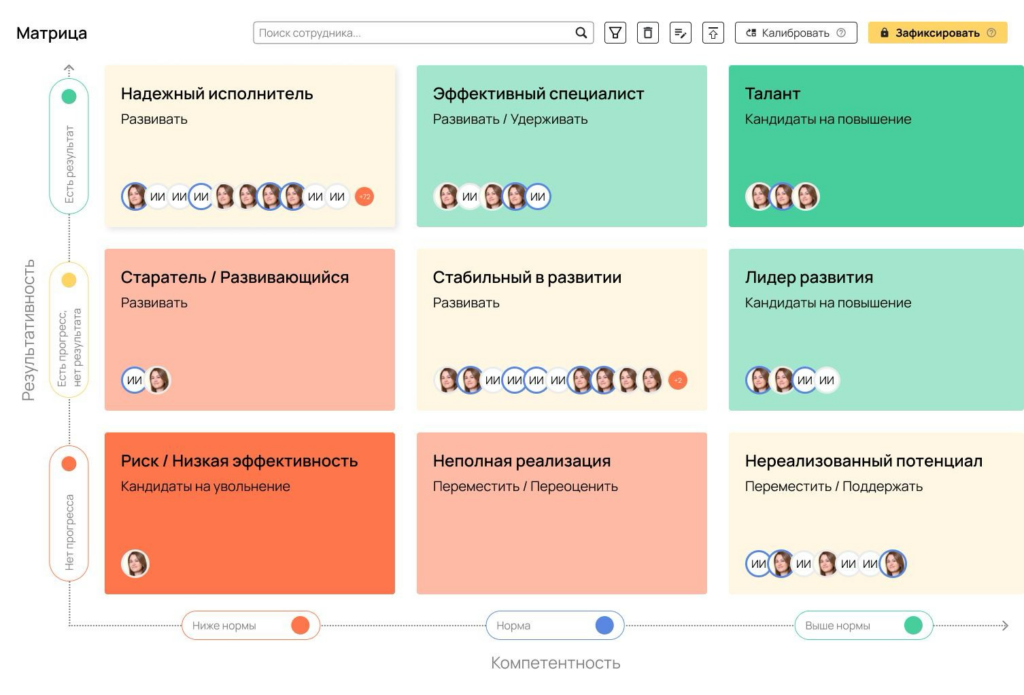
| Название зоны | Подсказка | Рекомендация |
|---|---|---|
| Риск / Низкая эффективность | Кандидаты на увольнение | Слабые компетенции и нет результата. Требует внимания и управленческого решения. |
| Старатель / Развивающийся | Развивать | Результата пока нет, но есть мотивация и движение. Фокус – обучение, наставник, поддержка. |
| Надёжный исполнитель | Развивать | Результат есть за счёт опыта и трудолюбия, но компетенции местами «проседают». Фокус – подтягивать ключевые навыки. |
| Неполная реализация | Развивать | Компетенции есть, но результата нет. Возможно, не тот контекст, задачи, узкие места в организации. |
| Стабильный в развитии | Развивать | Демонстрирует прогресс и в навыках, и в результатах. Фокус – поддерживать темп развития. |
| Эффективный специалист | Развивать / Удерживать | Стабильный результат, хороший уровень компетенций. Опора команды. Фокус – удержание и точечное развитие. |
| Нереализованный потенциал | Удерживать | Высокие компетенции, но нет результата. Часто «не на своём месте» или мешают внешние факторы. |
| Лидер развития | Кандидаты на повышение | Высокий результат и высокий уровень компетенций. Ближайший кадровый резерв. |
| Талант | Кандидаты на повышение | Выдающиеся компетенции и выдающийся результат. Фокус – удержание, развитие в ширину и вверх. |
Работа внутри зоны
При клике по ячейке открывается страница зоны:
- Общее описание зоны и рекомендации — что делать с людьми из этой зоны
- Показатели:
- Всего сотрудников в матрице
- Сколько сотрудников в данной зоне
- Доля сотрудников данной зоны от общего количества сотрудников в матрице (в %)
- Фильтры: команды, специализации, лидеры, статус калибровки
- Таблица сотрудников этой зоны:
- ФИО сотрудника
- Специализация
- Команда
- Цветовые индикаторы по шкалам компетентности и результативности
- Индикатор калибровки — были ли данные по этому сотруднику откалиброваны
- Иконка-кнопка «Отчёты» для перехода к индивидуальным отчетам сотрудника по результатам оценки 360 и целям
Просмотр детальных отчётов по сотруднику
При клике на иконку «Отчёты» открывается окно, в котором предлагается выбрать просмотр одного из двух индивидуальных отчетов:
- Отчёт о компетентности (360)
- Отчет о результативности (цели)
- Ссылка на внешний файл с данными (при наличии)
Это позволяет лидеру и HR принять взвешенное решение по изменению зоны сотрудника, а не действовать по интуиции.
Калибровка: для чего и как
Что такое калибровка в контексте матрицы 9-box
Калибровка — это этап, когда мы сверяем «сухие» данные системы с реальностью и договорённостями бизнеса.
Сначала система автоматически распределяет сотрудников по зонам матрицы 9-box на основе:
- результаты 360 (уровень компетенций)
- оценок по целям (результативность)
Но жизнь сложнее любой формулы. Кто-то временно просел из-за проекта «пожар», кто-то наоборот вытянул критичный кейс, а оценка не успела это отразить. Калибровка как раз про это — корректно «договориться о картинке», прежде чем использовать матрицу для решений. А автоматически рассчитанная матрица — это стартовая гипотеза.
Калибровка нужна, чтобы:
- Учесть контекст, которого нет в цифрах
- Временный спад (сложный клиент, больничный, смена роли)
- Особенности проекта (новый продукт, сложный запуск, заведомо рискованный пилот)
- Изменения в компании (реорганизация, смена руководителя, перераспределение задач)
Без калибровки мы получаем «чистый расчёт», но не всегда справедливый.
- Согласовать взгляд HR и бизнеса
- Система даёт стартовую картину: «по данным этот человек — здесь».
- Руководители дополняют: «учитывая последние полгода, мы считаем, что его зона должна быть вот такой».
В результате появляется общее, согласованное решение, а не набор разрозненных мнений.
- Сделать матрицу опорой для реальных решений.
- Матрицу используют не ради самой матрицы, а для:
- Кадрового резерва и повышения
- Планов развития и обучения
- Решений по перераспределению нагрузки и, иногда, по расставанию
Калиброванная матрица = матрица, на которую не страшно опираться, когда речь идёт о людях и деньгах.
Калибровка на доске
Порядок действий:
- Активировать режим калибровки, кликнув на кнопку «Калибровать», расположенную над сформированной матрицей
- Изменить зону сотрудника (калибровать) можно двумя способами:
- если на матрице есть аватар/инициалы сотрудника, можно перетащить его курсором мышки из одной зоны в другую
- если на матрице нет аватара/инициалов сотрудника, можно изменить его показатели компетентности и результативности в таблице, отображаемой в режиме активированной калибровки под матрицей, выбрав нужный индикатор в раскрывающемся списке
- После изменения зоны сотрудника открывается окно «Причины калибровки», в котором необходимо кратко описать, почему сотрудника калибровали (например: «переведён в проект X, временно просел по результату», «новая роль, компетенции выросли»).
- Система фиксирует: исходную зону по данным; новую зону после калибровки; автора и комментарий.
При сохранении калибровки ячейки на доске и таблица пересчитываются, а в статусе матрицы появляется отметка «Откалибрована».
Калибровка внутри зоны
Активировать режим калибровки можно так же: кликнув на кнопку «Калибровать», расположенную над таблицей сотрудников этой зоны.
Далее изменяем показатели компетентности и результативности в раскрывающихся списках в таблице и указываем причины калибровки. В результате сотрудник исчезает из таблицы этой зоны и появляется в другой.
Фиксация матрицы
Полностью готовую, удовлетворяющую автора матрицу, можно зафиксировать, после чего её нельзя будет редактировать и калибровать, но сохранится возможность просмотра и выгрузки в Excel или PDF.
Для фиксации необходимо нажать на кнопку «Зафиксировать», расположенную над сформированной матрицей в режиме ее просмотра или редактирования.
После фиксации матрицы изменит статус на «Зафиксирована».
Типовые кейсы использования матрицы
На основе матрицы можно:
- Формировать индивидуальные планы развития
- Определять кандидатов на повышение и кадровый резерв
- Обосновывать кадровые решения (ротация, сокращения)
- Готовить отчёты для топ-менеджмента
Типовые кейсы использования:
- Подготовка решений по сокращению штата. Позволяет быстро увидеть «красные» зоны риска и сотрудников с устойчиво низкой эффективностью, обосновать решения перед руководителями и юридической службой.
- Кадровый резерв и повышение. Позволяет выделить зоны «Лидер развития» и «Талант», и сформировать список кандидатов на рост по направлениям/подразделениям.
- Планы развития и обучение. Для зон «Старатель», «Неполная реализация», «Стабильный в развитии» задать фокусные программы развития, наставничество, проекты.
- Диалог HR и бизнеса. Можно использовать матрицу как карту на калибровочных сессиях: «Вот как выглядит наш отдел продаж по результатам и компетенциям. Где усиливаем, где разгружаем, кого двигаем».
- Мониторинг изменений. Можно формировать матрицы с определенной периодичностью и сравнивать результаты: «Сколько людей вышло из зоны риска? Увеличилась ли доля «Лидеров развития»?»