Матрица 9-box
Назначение модуля
Модуль «Матрица 9-box» предназначен для анализа кадрового потенциала сотрудников на основании данных оценки компетенций (360°) и результативности (целей). Матрица позволяет визуально распределить сотрудников по 9 зонам и использовать результаты для принятия кадровых решений.
1. Переход в модуль
- Авторизуйтесь в системе.
- В главном меню откройте раздел Управление персоналом.
- Выберите пункт Матрица 9-box.
Откроется стартовая страница со списком созданных матриц.

2. Работа со списком матриц
На стартовой странице доступны:
- просмотр существующих матриц;
- создание новой матрицы;
- фильтрация списка;
- экспорт данных;
- просмотр статистики.
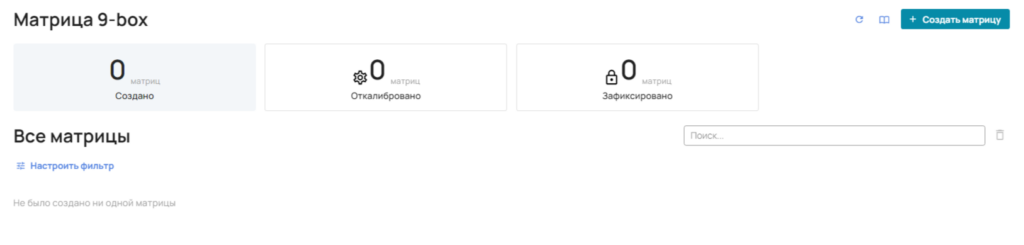
Статистика
В верхней части страницы отображаются карточки:
- Создано матриц
- Откалибровано
- Зафиксировано
Нажатие на карточку автоматически фильтрует список.
Поиск и фильтры
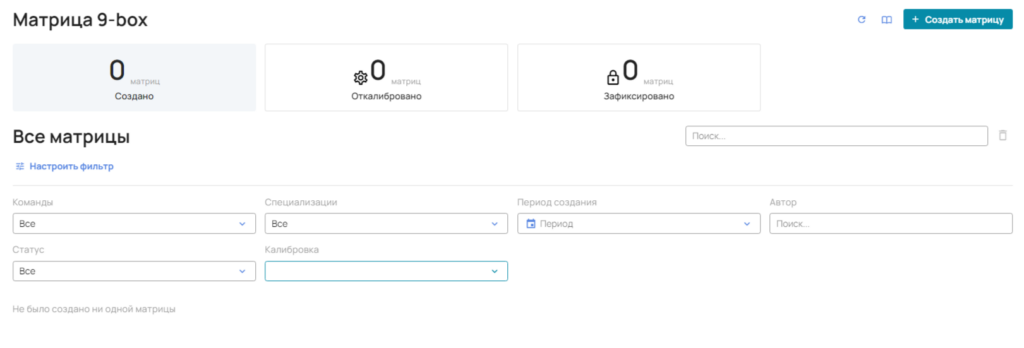
Для поиска нужной матрицы:
- Нажмите Настроить фильтры.
- Укажите необходимые параметры:
- команда;
- специализация;
- период формирования;
- статус;
- калибровка;
3. Создание новой матрицы
Шаг 1. Настройка параметров
Для создания матрицы:
- Нажмите кнопку Создать матрицу.
2. Заполните параметры матрицы.
- Название матрицы:
- По умолчанию формируется автоматически.
- При необходимости можно изменить вручную.
- Команды
- Выберите одну или несколько команд.
- Для руководителей доступны только собственные команды.
- Специализации
- Выберите необходимые специализации сотрудников.
- Если выбрано несколько специализаций, убедитесь, что они относятся к одной профессиональной области.
- Период оценки
- Выберите период, за который будут собраны данные: Последние 3 месяца;
- Последние 6 месяцев;
- Квартал;
- Полугодие;
- Год;
- Произвольный период.
- Выберите период, за который будут собраны данные: Последние 3 месяца;
- Навыки компетентности
- Выберите тип навыков:
- Hard Skills;
- Soft Skills.
- Выберите тип навыков:
- Комментарий:
- При необходимости добавьте описание матрицы.
- После заполнения обязательных полей нажмите Далее.
Шаг 2. Проверка данных
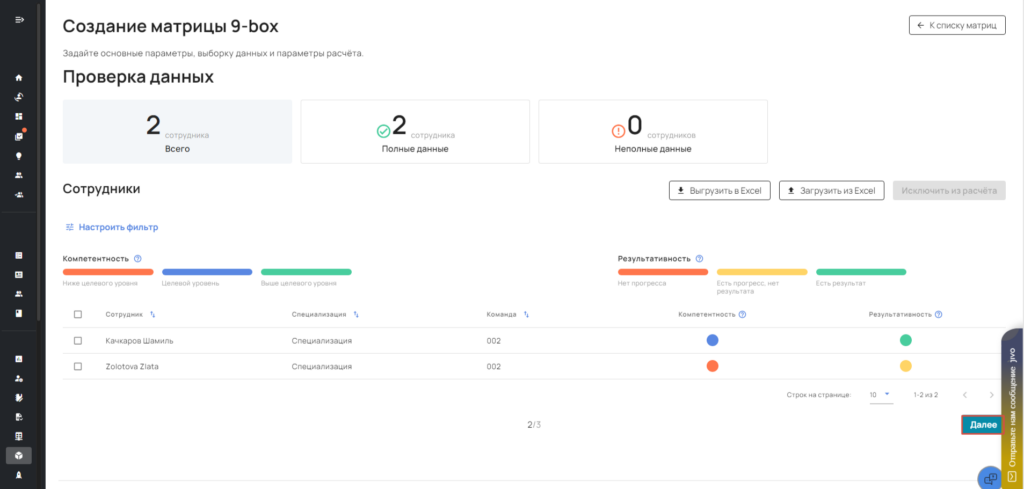
Система автоматически выполнит проверку данных сотрудников.
Отобразятся показатели:
- Всего сотрудников;
- Полные данные;
- Недостаточно данных.
Работа со списком сотрудников
На данном этапе можно:
- искать сотрудников;
- фильтровать список;
- исключать сотрудников из расчёта;
- выгружать данные в Excel;
- загружать данные из Excel.
Исключение сотрудников
Для исключения:
- Отметьте сотрудников флажками.
- Нажмите Исключить из расчёта.
Исключённые сотрудники не будут участвовать в построении матрицы.
Выгрузка данных
Для выгрузки:
- Нажмите Выгрузить в Excel.
- Сохраните файл.
Загрузка данных из Excel
Используется для добавления или замены данных по зонам компетентности и результативности.
Для загрузки:
- Подготовьте файл по шаблону.
- Нажмите Загрузить из Excel.
- Выберите файл.
- Дождитесь завершения проверки.
После проверки данных нажмите Далее.
Шаг 3. Подтверждение и создание матрицы
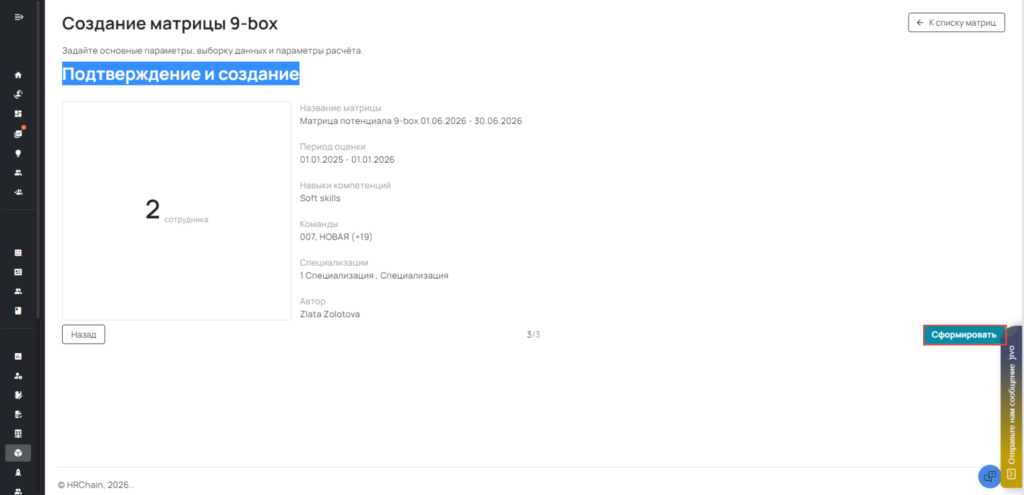
На заключительном этапе система отображает сводную информацию по параметрам будущей матрицы для проверки перед формированием.
Что отображается на экране
Количество сотрудников, которые будут включены в матрицу, а так же параметры формирования:
- Название матрицы.
- Период оценки.
- Тип навыков компетенций (Soft Skills или Hard Skills).
- Выбранные команды.
- Выбранные специализации.
- Автор матрицы.
Шаг 4. Формирование матрицы
Если все параметры указаны верно:
- Нажмите кнопку «Сформировать».
- Система начнёт автоматическое построение матрицы 9-box.
- Для каждого сотрудника будут определены зоны:
- по оси «Компетентность» на основании данных оценки 360;
- по оси «Результативность» на основании данных по целям;
- с учётом данных, загруженных из Excel (если они были указаны).
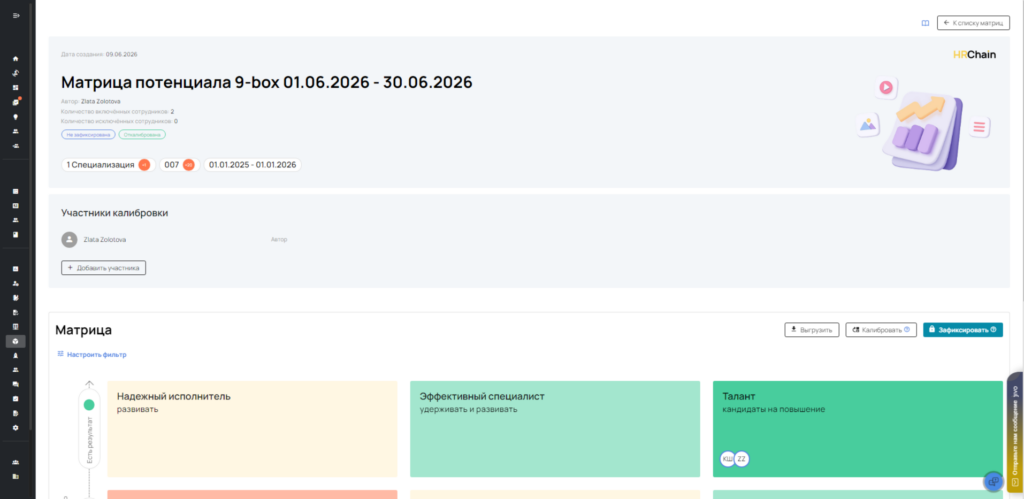
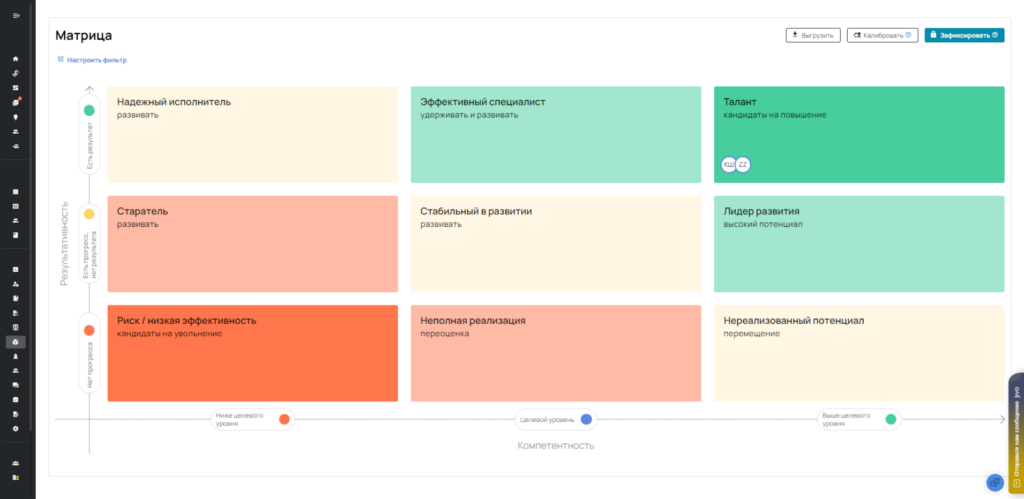
После завершения расчёта:
- матрица будет сохранена в системе;
- ей будет присвоен статус «Не зафиксирована»;
- пользователь будет перенаправлен на страницу просмотра матрицы для дальнейшего анализа и калибровки результатов.
4. Просмотр матрицы
Для открытия матрицы:
- Перейдите в список матриц.
- Нажмите на название нужной матрицы.
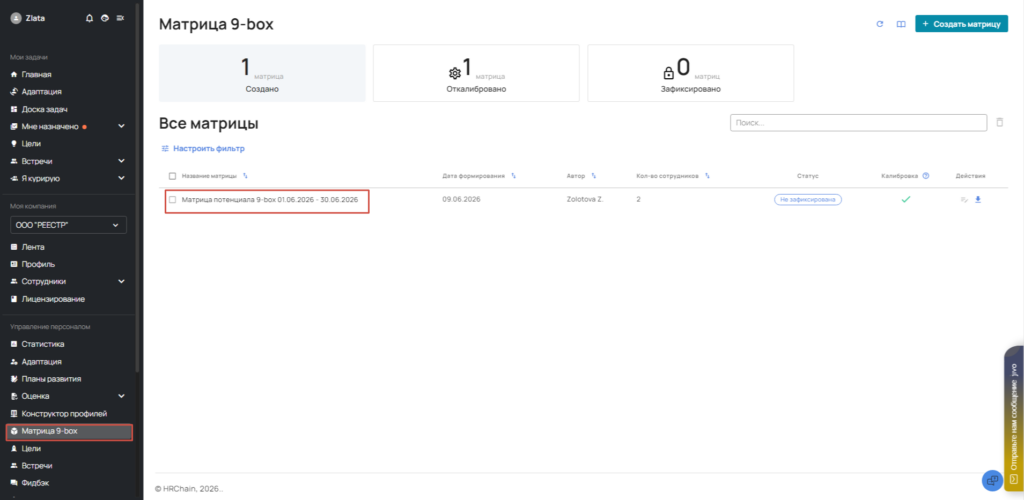
На экране отображается:
- матрица 9-box;
- распределение сотрудников по зонам;
- статистика;
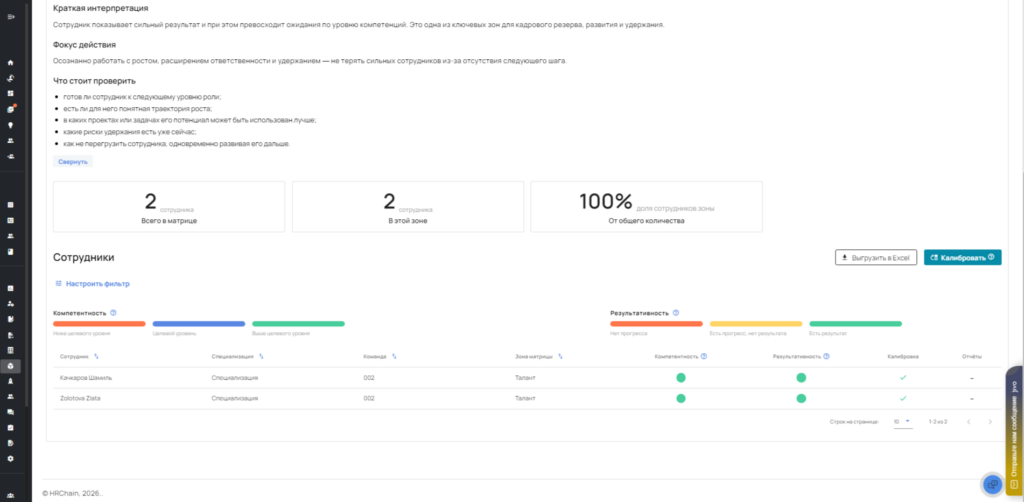
- данные сотрудников внутри каждой зоны.
Для просмотра состава зоны:
- Нажмите на нужную ячейку матрицы.
- Откроется список сотрудников.
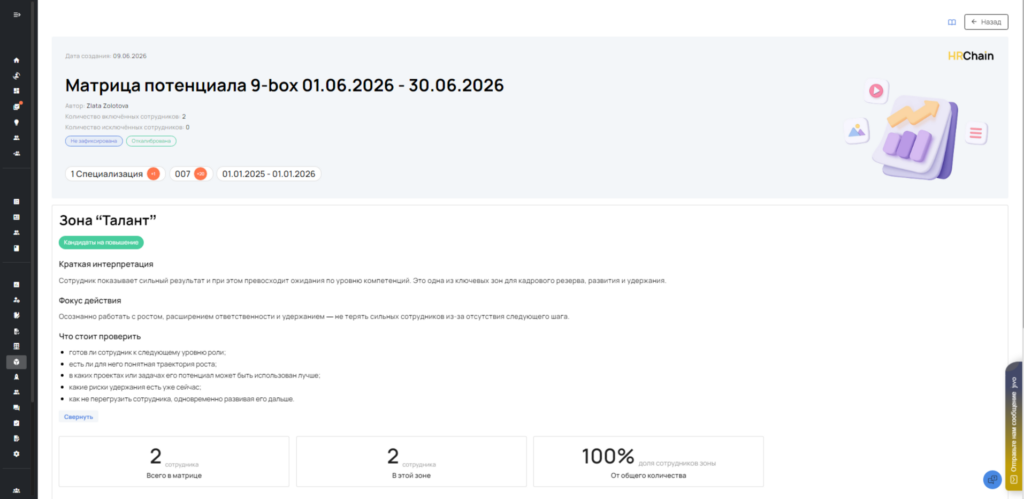
5. Калибровка сотрудников
Калибровка позволяет вручную изменить положение сотрудника в матрице.
Для выполнения калибровки:
- Откройте матрицу.
- Нажмите Калибровать

3. Выберите сотрудника.
4. Измените его положение в матрице, изменив компетентность/результативность.
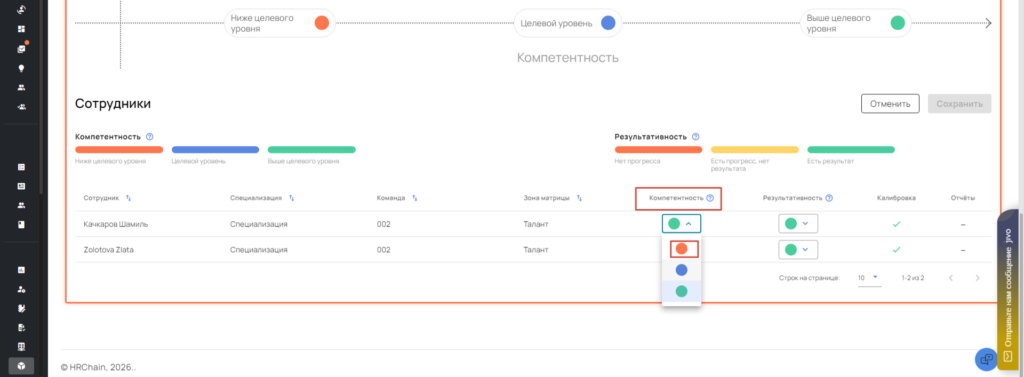
5. Сохраните изменения.

6. Назначение участников калибровки
Автор матрицы может привлечь других пользователей к обсуждению результатов.
Для назначения:
- Откройте матрицу.
- Перейдите к настройкам участников.
- Нажмите Добавить участников

4. Выберите сотрудников.
5. Сохраните изменения.
Назначенные пользователи смогут:
- просматривать матрицу;
- просматривать сотрудников по зонам;
- выполнять калибровку.
7. Фиксация матрицы
После завершения анализа и калибровки матрицу можно зафиксировать.
Для фиксации:
- Откройте матрицу.
- Нажмите Зафиксировать.
- Подтвердите действие.
После фиксации:
- редактирование блокируется;
- изменение сотрудников невозможно;
- матрица становится доступна только для просмотра и выгрузки.
Статус изменится на Зафиксирована.
8. Выгрузка результатов
Для выгрузки:
- Откройте матрицу.
- Нажмите Выгрузить.
- Выберите формат:
- Excel (.xlsx);
- PDF.
В выгрузку попадут данные с учётом применённых фильтров.
9. Статусы матрицы
- Черновик
- Матрица находится в процессе создания.
- Доступно:
- редактирование;
- удаление
- Доступно:
- Матрица находится в процессе создания.
- Не зафиксирована.
- Доступно:
- просмотр;
- калибровка;
- фиксация;
- экспорт.
- Доступно:
- Зафиксирована
- Матрица утверждена.
- Доступно:
- просмотр;
- экспорт;
- просмотр истории изменений.
- Недоступно
- редактирование
- удаление
- Доступно:
- Матрица утверждена.
10. Роли и права
| Роль | Область доступа | Права |
Администратор | Все матрицы выбранной компании | Полный доступ ко всем матрицам и всем операциям. |
| Организатор | Все матрицы компании | Просмотр всех матриц (кроме черновиков), создание матриц, работа со своими матрицами как автор, участие в калибровках назначенных матриц. Не может изменять чужие матрицы, если не является их автором. |
| Менеджер блока 9-box | Все матрицы компании (при назначении на модуль) | Права аналогичны Организатору. Дополнительно применяются ограничения общих правил при отсутствии доступа к модулям «Оценка и развитие» и/или «Цели». |
| Лидер / Руководитель в оргструктуре | Только свои команды по структуре подчиненности | Создание матриц только по своим командам, работа со своими матрицами как автор, участие в назначенных калибровках. Видит только матрицы, где является автором или участником калибровки. Матрицы Организатора и других Лидеров недоступны. |
| Сотрудник | — | — |