Опросы (создание/редактирование/отправка)
1.Как создать опрос?
1. Создание нового опроса
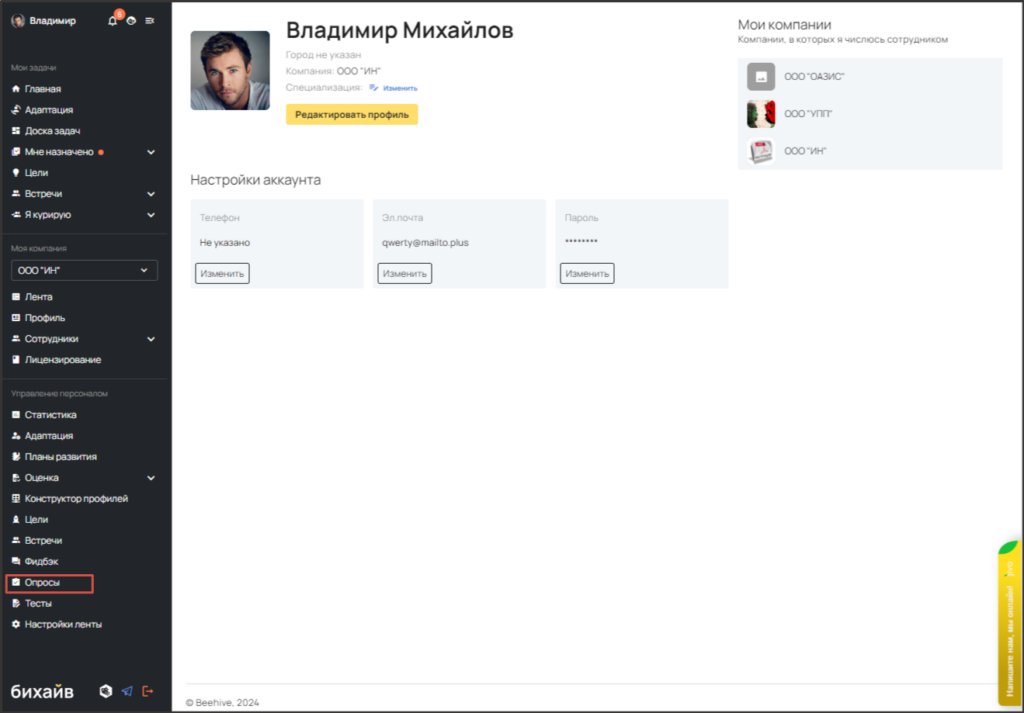
- В личном кабинете выберите в меню пункт «Опросы».
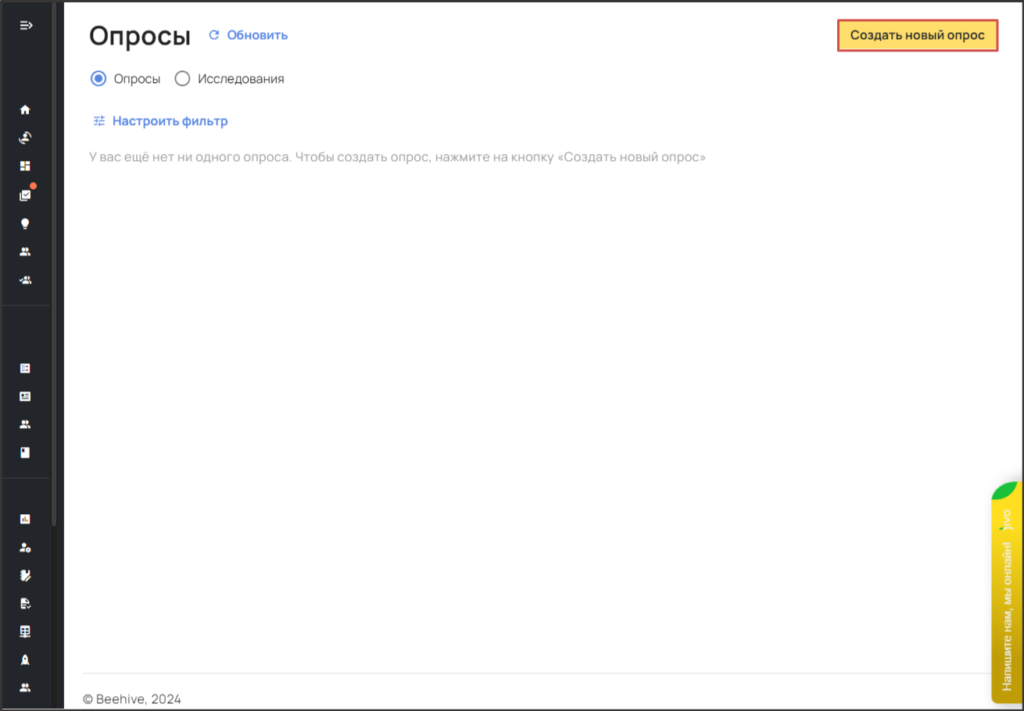
- Нажмите кнопку «Создать новый опрос».
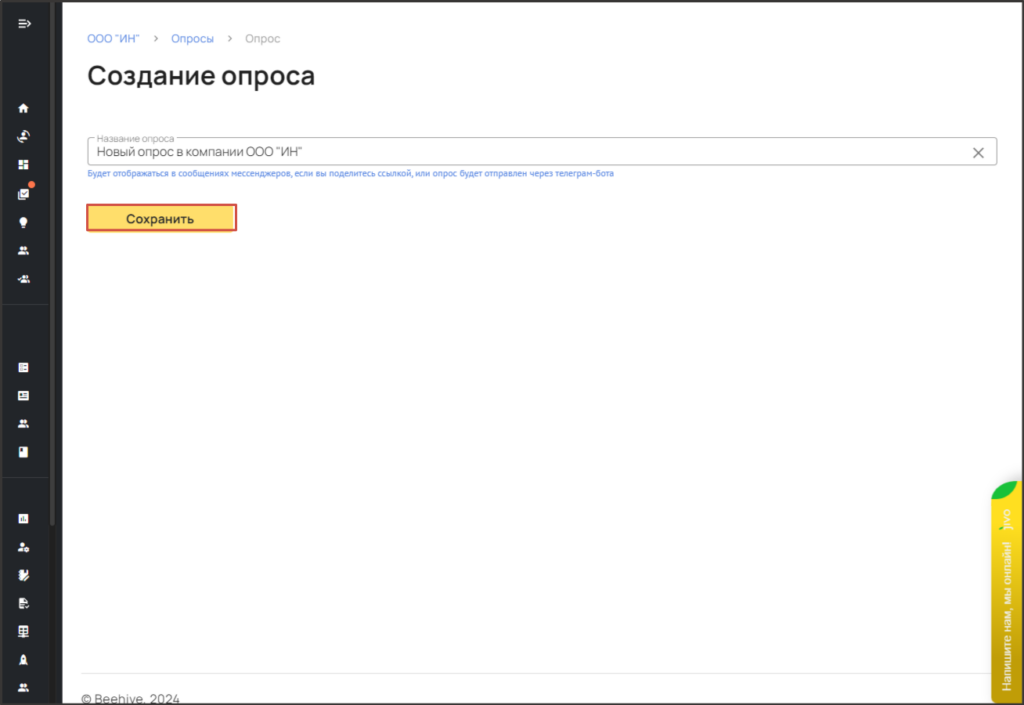
- В открывшейся вкладке введите название опроса (обязательное поле).
- Нажмите кнопку «Сохранить».
2. Настройка опроса
После создания откроется интерфейс для настройки опроса, состоящий из нескольких блоков.
БЛОК «НАСТРОЙКИ»
- Название опроса: Обязательное поле, можно изменить в любой момент.
- Ссылка на опрос: Позволяет скопировать ссылку для отправки сотрудникам через мессенджеры.
- Описание: Обязательное поле для краткого содержания опроса.
- Сообщение по завершению: Текст, который увидит пользователь после прохождения опроса , это может быть краткое извещение о завершении теста или благодарность за уделенное пользователями время.
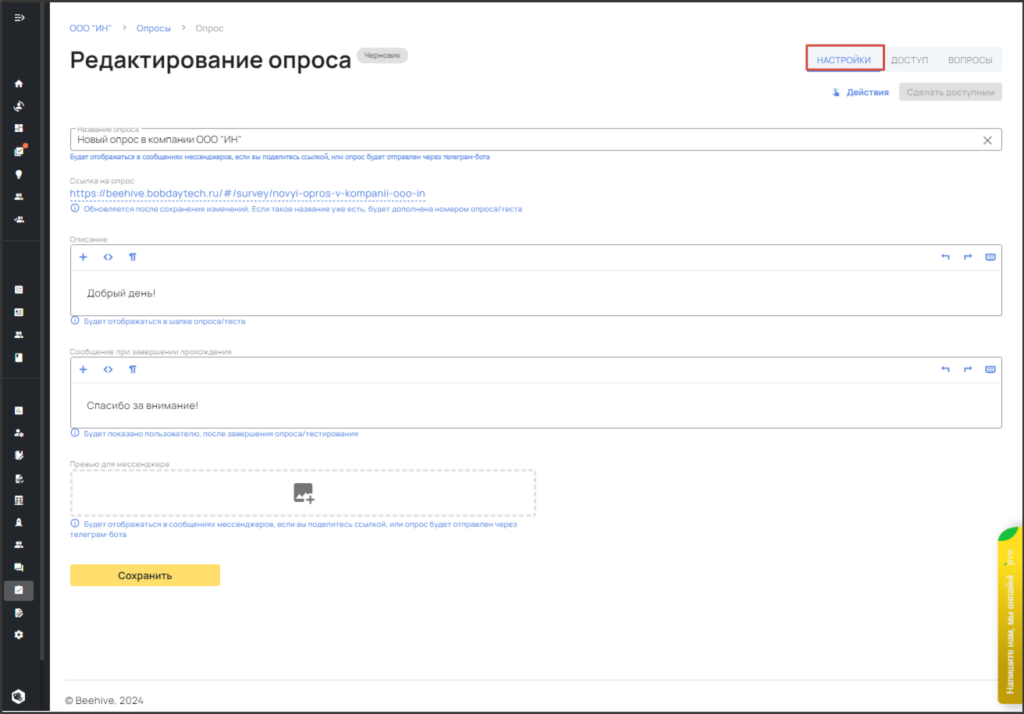
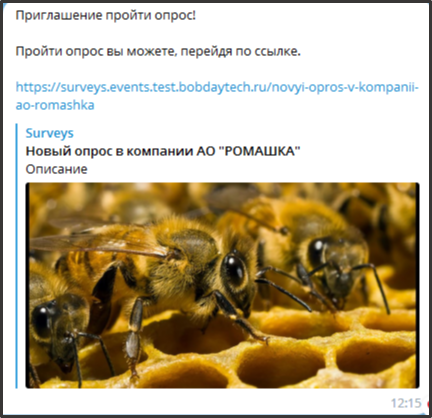
- Превью для мессенджера: Картинка и описание, которые отобразятся при отправке ссылки в мессенджеры или Telegram-бота.
БЛОК «ДОСТУП»
Период прохождения:
- Дата начала: Изменяема, только если опрос не опубликован и в нём нет ответов.
- Дата завершения: Можно изменить в любой момент.
Важно: Убедитесь, что дата отправки приглашений попадает в диапазон проведения опроса.
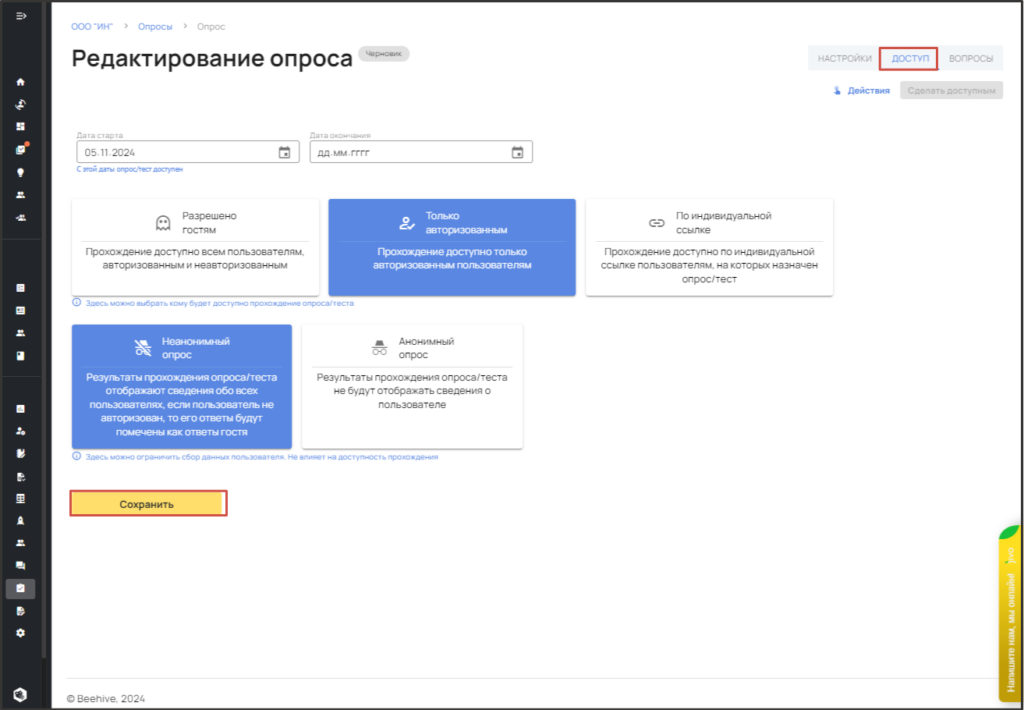
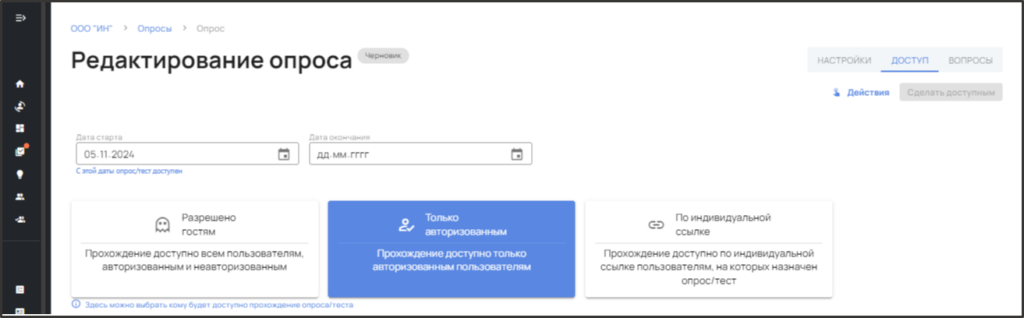
Доступы и анонимность:
Разрешено гостям: Могут проходить все (авторизованные и нет). Неавторизованные отобразятся как «Гость».
Только авторизованным: Доступ только для пользователей платформы Beehive.
Только назначенным: Доступ только для пользователей, которым назначили этот опрос.
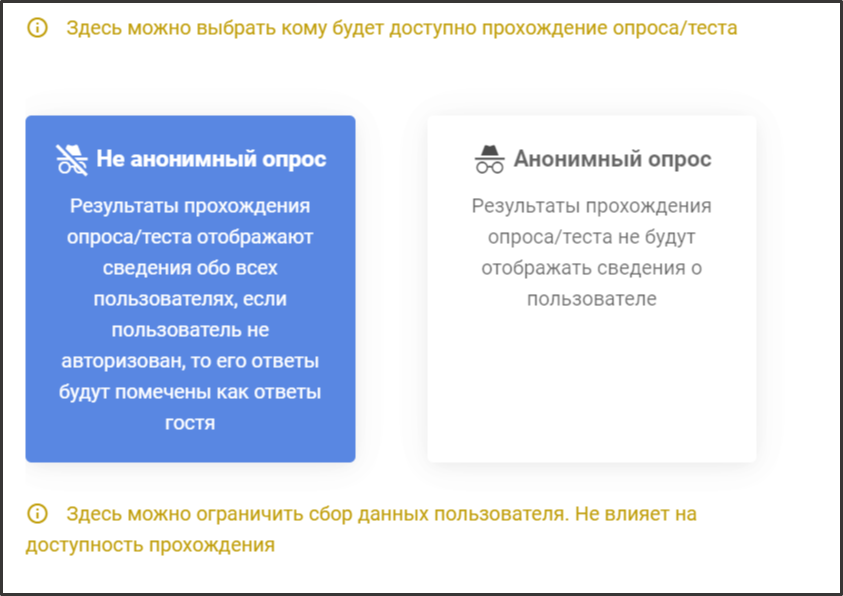
Анонимный опрос: При выборе этой настройки система нигде не сохраняет ФИО респондента.
БЛОК «ВОПРОСЫ»
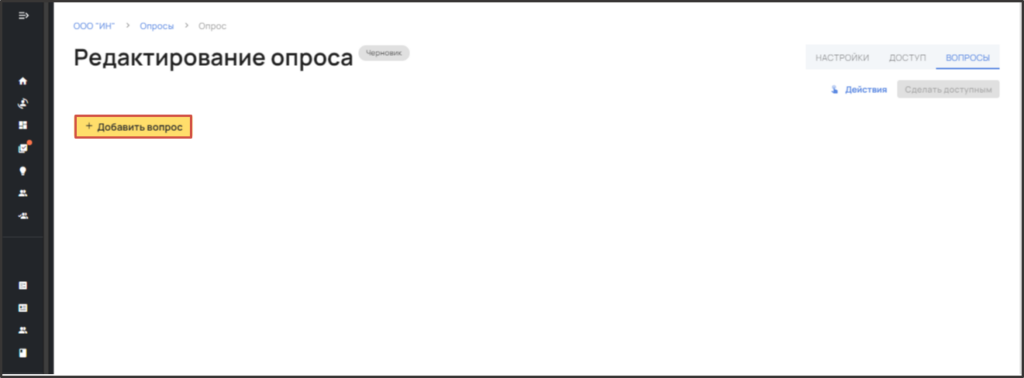
- Нажмите кнопку «Добавить вопрос».
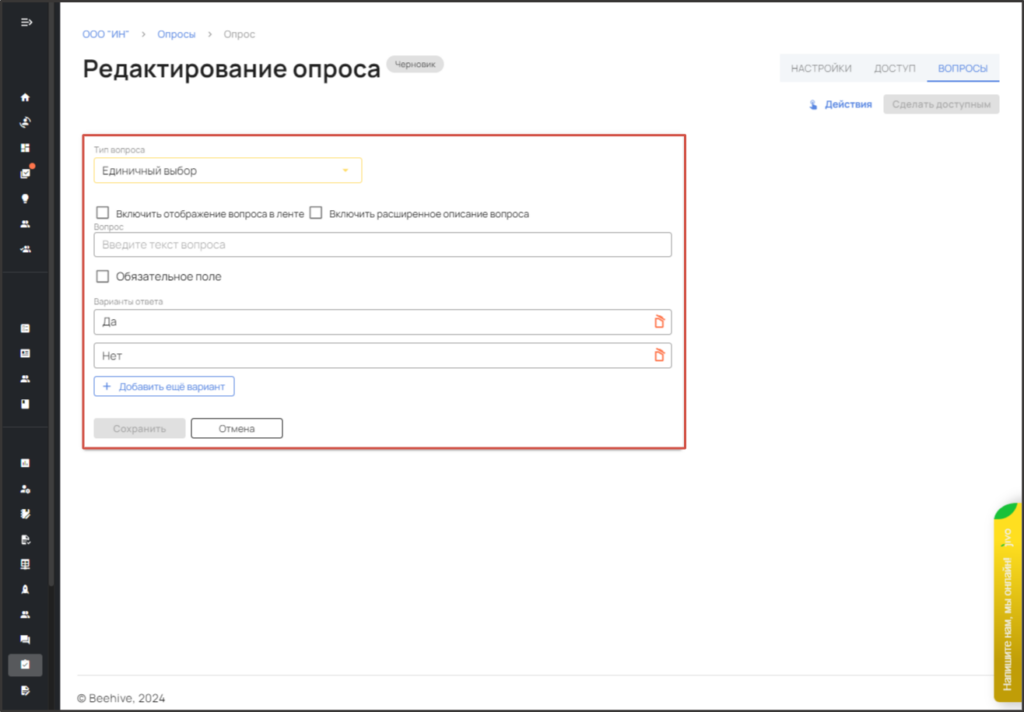
- Выберите один из 11 доступных типов вопросов.
- Дополнительные настройки для каждого вопроса (чек-боксы):
- «Включить отображение в ленте» – вопрос появится в ленте новостей. Подробнее о ленте можно посмотреть в статье Настройки ленты.
- «Включить расширенное описание» – позволяет добавить к вопросу код или картинку.
- «Обязательный вопрос» – без ответа на него завершить опрос нельзя.
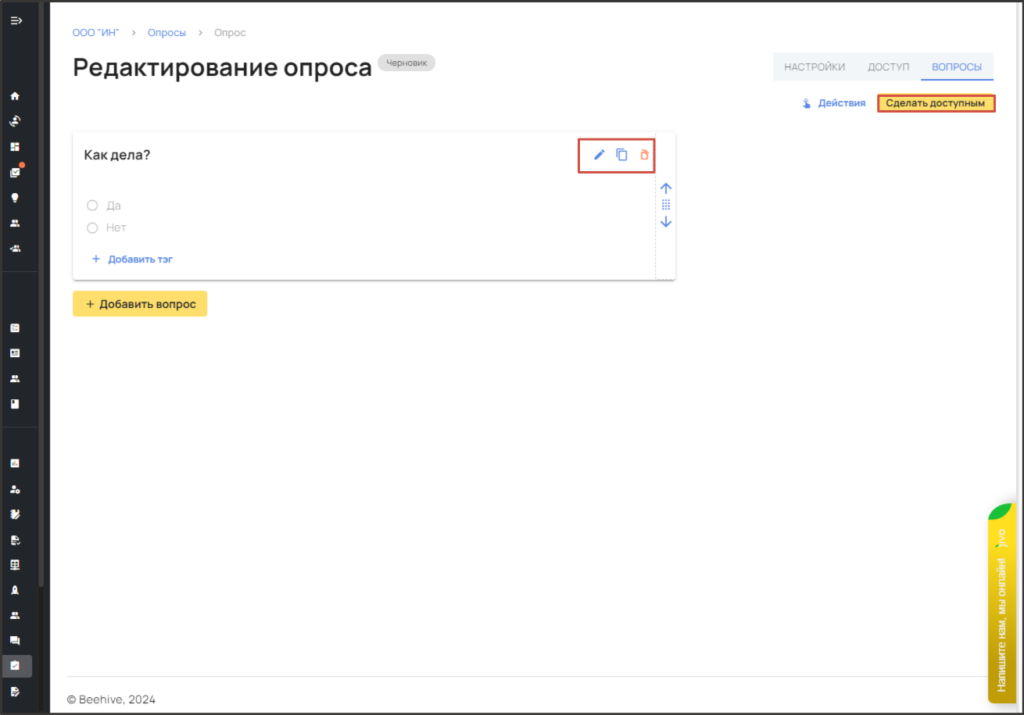
Управление вопросами:
- Для редактирования сохранённого вопроса нажмите значок карандаша в правом верхнем углу карточки.
- Вопрос можно скопировать или удалить.
- Количество и очерёдность вопросов можно менять в любое время.
Важно:
- Для повторного опроса создайте новый.
- Пользователь может пройти один и тот же опрос только один раз, даже если в него внесли изменения.
- Все правки лучше вносить до отправки приглашений.
3. Публикация и отправка опроса
Важно: Перед отправкой приглашений опрос необходимо опубликовать.
Опубликовать опрос можно:
- На странице списка опросов, переключив соответствующий индикатор статуса
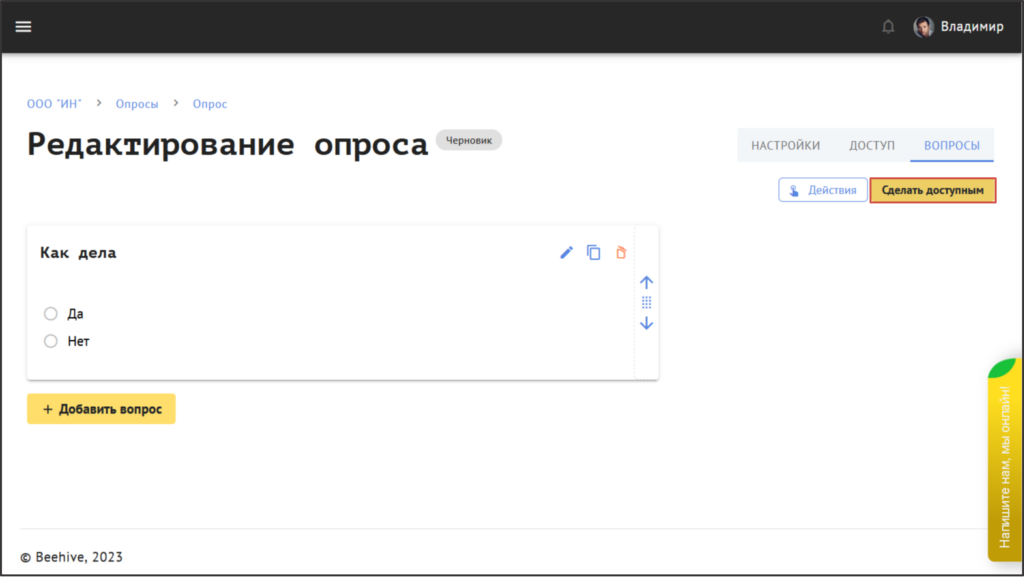
- Во время создания кнопкой «Сделать доступным».
Способы отправки приглашений:
- Через назначение участников (персонализированно):
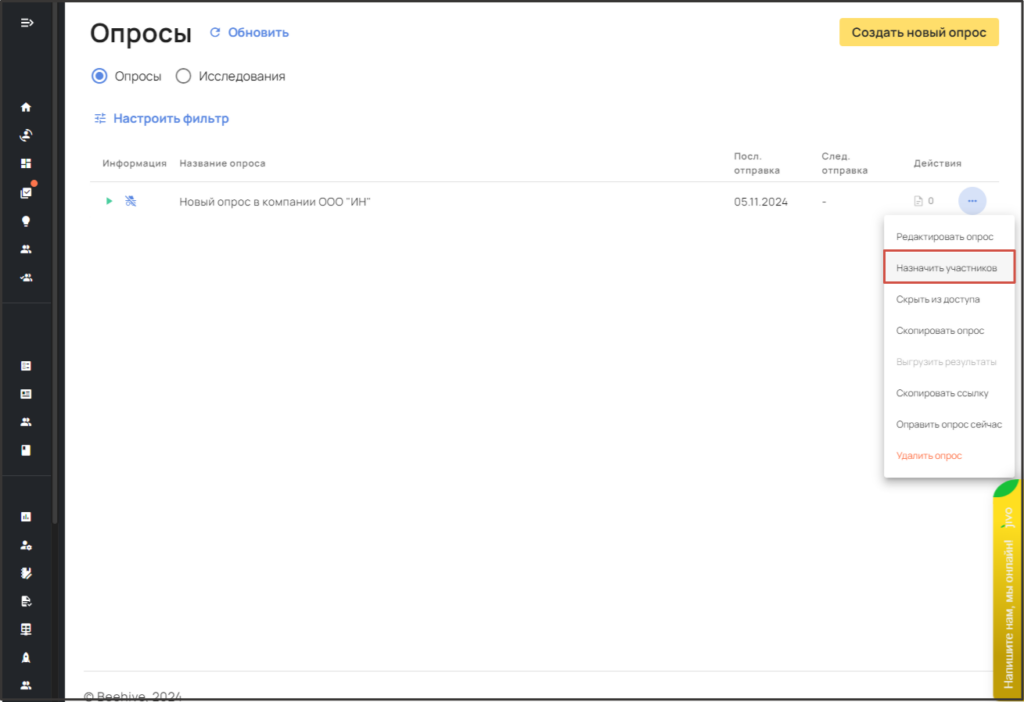
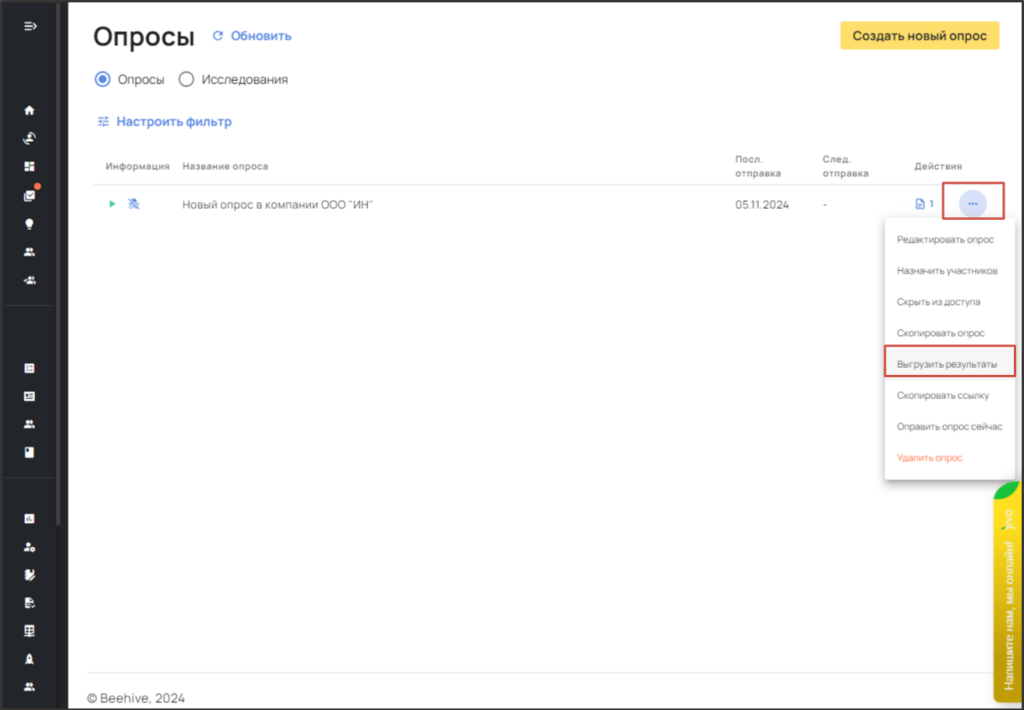
- В интерфейсе опроса или в списке опросов нажмите «Действия» (или три точки
...) и выберите «Назначить участников».
- В интерфейсе опроса или в списке опросов нажмите «Действия» (или три точки
- Во вкладке «Назначить» отметьте нужных сотрудников.
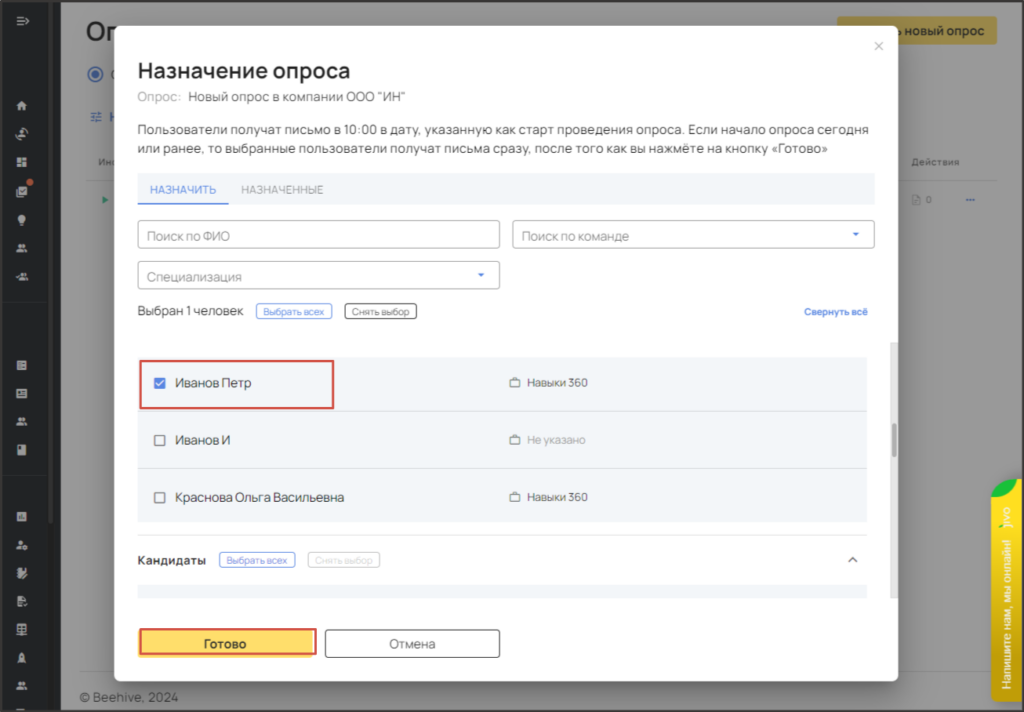
- Нажмите «Готово». Письма со ссылкой отправятся на их e-mail.
- Если дата начала опроса — сегодня или раньше, письма отправятся сразу.
- Иначе — письма будут отправлены в 10:00 в дату начала.
- Через копирование ссылки (широкий охват, без персонализации):
- В меню «Действия» выберите «Скопировать ссылку».
- Отправьте ссылку нужной аудитории (например, в чат). Имена участников в результатах отображаться не будут (если не задан отдельный вопрос).
- Управление списком назначенных:
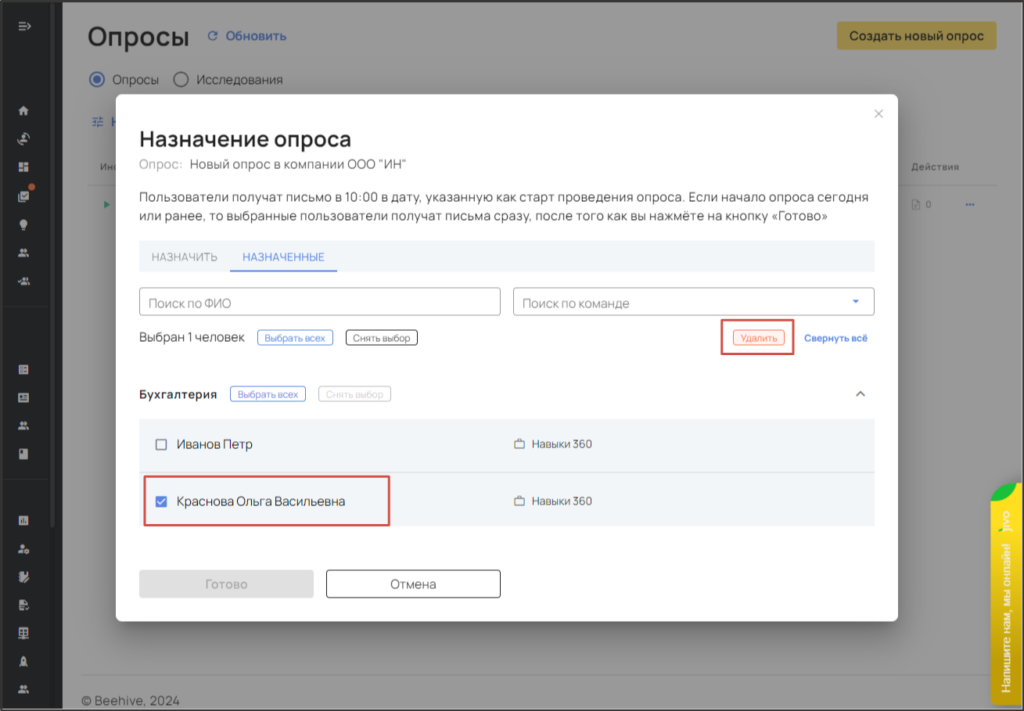
- Перейдите на вкладку «Назначенные», чтобы посмотреть список сотрудников, которым уже отправлен опрос.
- Вы можете удалить сотрудника из этого списка. После удаления ему перестанут приходить приглашения пройти этот опрос (актуально для периодических опросов).
4. Отправка напоминаний
Вы можете вручную отправить напоминание участникам, которые ещё не прошли назначенный им опрос.
Как отправить напоминание:
- В меню «Действия» для нужного опроса выберите пункт «Отправить напоминания».
- Откроется окно подтверждения
- Подтвердите отправку. Напоминания (по email, в Telegram-бота и через «колокольчик» платформы) получат все непрошедшие участники.
5. Просмотр и выгрузка результатов
- Сводка: Нажмите «Сводка» в меню опроса, чтобы просмотреть общую статистику и ответы.
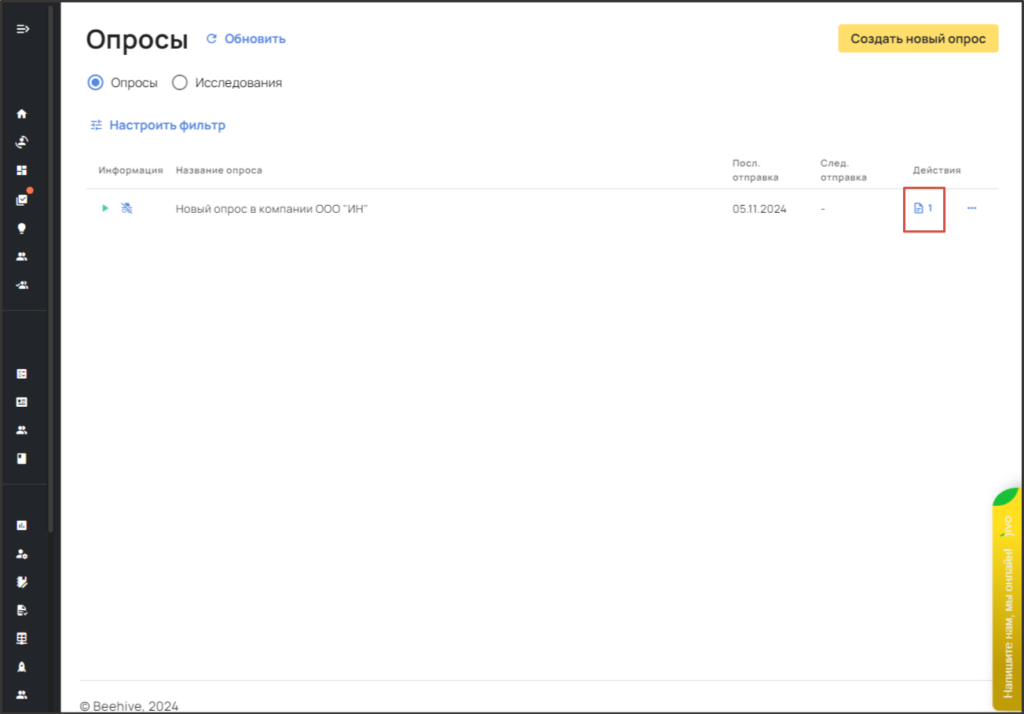
- Выгрузка результатов:
- В меню «Действия» выберите «Выгрузить результаты».
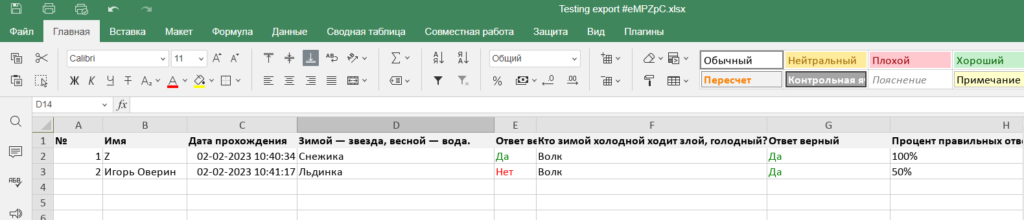
- Файл в формате
.xlsxсохранится на ваш компьютер.
6. Управление созданными опросами
- Копирование: В меню «Действия» выберите «Скопировать опрос», задайте новую дату и сохраните.
- Редактирование: Нажмите «Редактировать опрос» для внесения изменений. После правок повторно отправлять ссылку не нужно — информация обновится автоматически.
- Просмотр статуса: В общем списке опросов используйте индикаторы перед названием, чтобы видеть статус (опубликован/черновик) и тип доступа (анонимный/неанонимный).
7.Способы прохождения опроса
Пройти назначенный опрос сотрудник может:
- По ссылке из письма;
- По ссылке из телеграмм бота;
- Из личного кабинета на платформе HRChain в разделе «Мне назначено» — «Опросы».
- По ссылке отправленной организатором
8. Доступность
Права на создание опросов имеют:
- Организатор компании (видит и может вносить изменения во все созданные опросы в компании. В том числе опросы, созданные лидером и руководителем);
- Менеджер (дублирует права организатора, если назначен менеджером на блок «Опросы»;
- Лидер команды (видит и редактирует только те опросы, которые создал);
- Руководитель в орг.структуре (видит и редактирует только те опросы, которые создал).