Планы развития
1.Общее описание
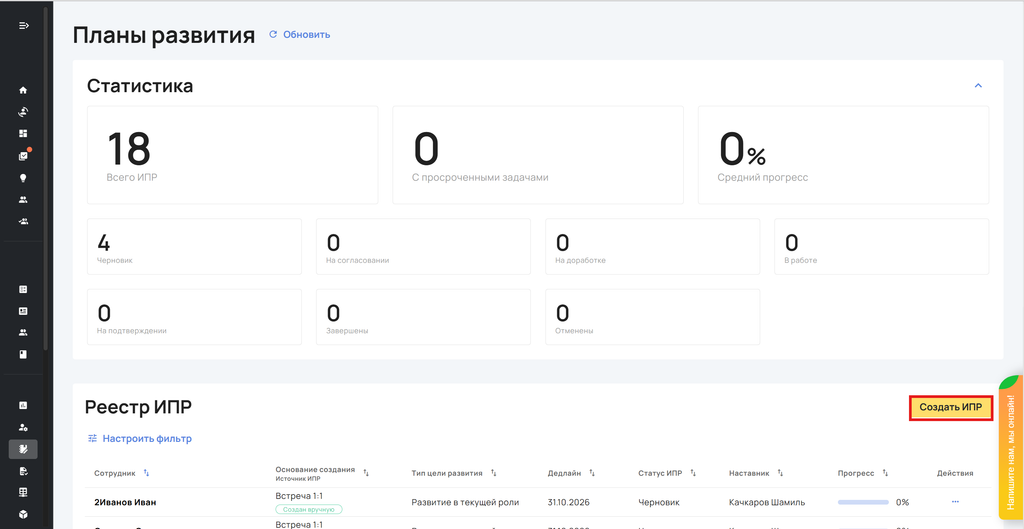
Страница «Планы развития» предназначена для управления индивидуальными планами развития (ИПР) сотрудников. Интерфейс разделен на два основных блока: сводная статистика и реестр планов.
1. Блок «Статистика»
В верхней части страницы отображаются общие показатели:
- Общее количество ИПР, количество просроченных задач и средний прогресс.
- Детализация по статусам (черновики, на согласовании, в работе, завершены и др.).
2. Реестр ИПР
В нижней части расположена таблица со всеми планами, доступная для фильтрации и сортировки. В таблице отображаются: сотрудник, основание создания, тип цели, дедлайн, статус, наставник и текущий прогресс.
Типы создаваемых ИПР:
В реестр автоматически выводятся планы, созданные на основе самооценки и оценки 360° (в таких ИПР автоматически переносятся три компетенции с наиболее низкими оценками). Также у пользователя есть возможность создать ИПР вручную — для этого необходимо нажать кнопку «Создать ИПР» в правом верхнем углу реестра и заполнить требуемые параметры (основание, цель, период и др.).
Важно: Каждый ИПР относится к отдельному сотруднику. При групповом создании формируется отдельный план для каждого человека (общий план на группу не создается).
Жизненный цикл ИПР
План проходит следующие статусы:
- Черновик
- На согласовании
- На доработке
- В работе
- На подтверждении выполнения
- Завершён
- Отменён
Что означает каждый статус
| Статус | Что означает | Что можно делать |
|---|---|---|
| Черновик | План создан, но ещё не направлен в работу или на согласование | Автор может редактировать ИПР |
| На согласовании | План ожидает решения согласующего | Автор не редактирует ИПР до решения согласующего |
| На доработке | План возвращён автору для корректировки | Автор редактирует и повторно отправляет на согласование |
| В работе | План направлен сотруднику и выполняется | Сотрудник выполняет задачи, добавляет результаты, может отправить на подтверждение |
| На подтверждении выполнения | Сотрудник отправил выполненный план на проверку | Руководитель / ответственный подтверждает выполнение или возвращает в работу |
| Завершён | Выполнение подтверждено, план закрыт | Доступен для просмотра и аналитики |
| Отменён | План признан неактуальным или созданным ошибочно | Сохраняется в системе с признаком отмены |
2. Как создать ИПР
2.1 Выбор сценария
Нажмите кнопку «Создать ИПР»
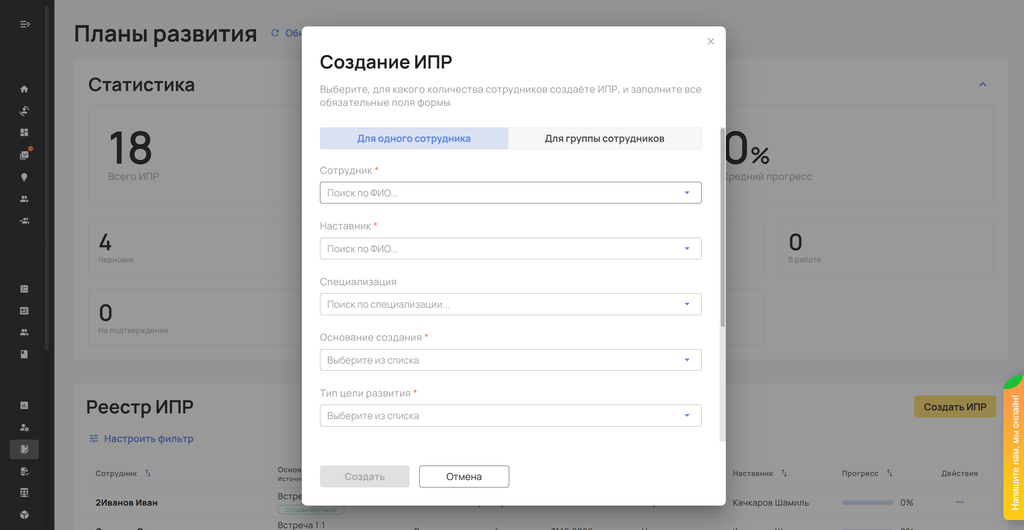
откроется форма создания с выбором:
- Для одного сотрудника;
- Для группы сотрудников.
2.2 Создание ИПР для одного сотрудника
Шаг 1. Выберите сотрудника.
Шаг 2. Система автоматически подтянет:
- непосредственного руководителя в поле «Ответственный / наставник» (если он указан);
- текущую специализацию сотрудника в поле «Профиль развития для ИПР» (если она указана).
Вы можете:
- оставить подтянутые значения;
- удалить их через крестик;
- выбрать другого пользователя или другой профиль;
- оставить поле пустым.
Шаг 3. Заполните обязательные поля:
- основание создания;
- тип цели развития;
- цель ИПР;
- период / дедлайн.
Шаг 4. При необходимости выберите профиль развития и тип навыков.
Правило: тип навыков можно выбрать только при выбранном профиле развития. Если профиль выбран, тип навыков обязателен. Если профиль удалён, тип навыков сбрасывается.
Шаг 5. Нажмите «Создать».
Система создаст ИПР в статусе «Черновик» и откроет документ ИПР.
Обратите внимание: компетенции, задачи и материалы в модальном окне не выбираются. Их наполнение выполняется внутри документа ИПР.
Справочники при создании
Тип цели развития — отвечает на вопрос «для чего создаётся ИПР»:
- Развитие в текущей роли;
- Подготовка к новой роли;
- Бизнес / рабочая цель;
- Другое.
Основание создания — отвечает на вопрос «почему появился ИПР»:
- Оценка 360°;
- Встреча 1:1;
- Адаптация / испытательный срок;
- Запрос сотрудника;
- Решение руководителя;
- Инициатива HR;
- Результаты целей / performance review;
- Калибровочная сессия;
- 9BOX;
- Кадровый резерв;
- Тестирование / ассессмент;
- Командная диагностика / командный отчёт;
- Итоги проекта / рабочей задачи;
- Подготовка преемника;
- Другое.
2.4. Создание ИПР для группы сотрудников
Шаг 1. Выберите сценарий «Для группы сотрудников».
Шаг 2. Выберите сотрудников вручную или через команду / подразделение.
Шаг 3. Заполните общие параметры:
- основание создания;
- тип цели развития;
- цель ИПР;
- период / дедлайн.
Шаг 4. При необходимости выберите общий профиль развития и тип навыков.
Шаг 5. Нажмите «Создать».
Система создаст отдельный ИПР каждому выбранному сотруднику в статусе «Черновик». Каждый план будет жить своей жизнью: отдельный статус, прогресс, задачи, сроки, комментарии и история.
Важно: командный ИПР не создаётся. Даже при групповом создании каждый сотрудник получает свой индивидуальный план.
2.5. Настройка согласования (для HR / Организатора)
Если вы создаёте ИПР как HR / Организатор, в модальном окне есть чек-бокс «Требуется согласование руководителя».
- По умолчанию он выключен — ИПР можно сразу направить в работу.
- Если включить — активируется поле «Согласующий», куда автоматически подставляется непосредственный руководитель сотрудника. Вы можете изменить согласующего при наличии прав.
При включённом чек-боксе кнопка запуска называется «Отправить на согласование», при выключенном — «Направить в работу».
3. Как сотруднику предложить ИПР
Сотрудник создаёт ИПР из личного кабинета.
Шаг 1. В личном кабинете «Главная» в блоке «Планы развития» нажмите «Предложить ИПР».
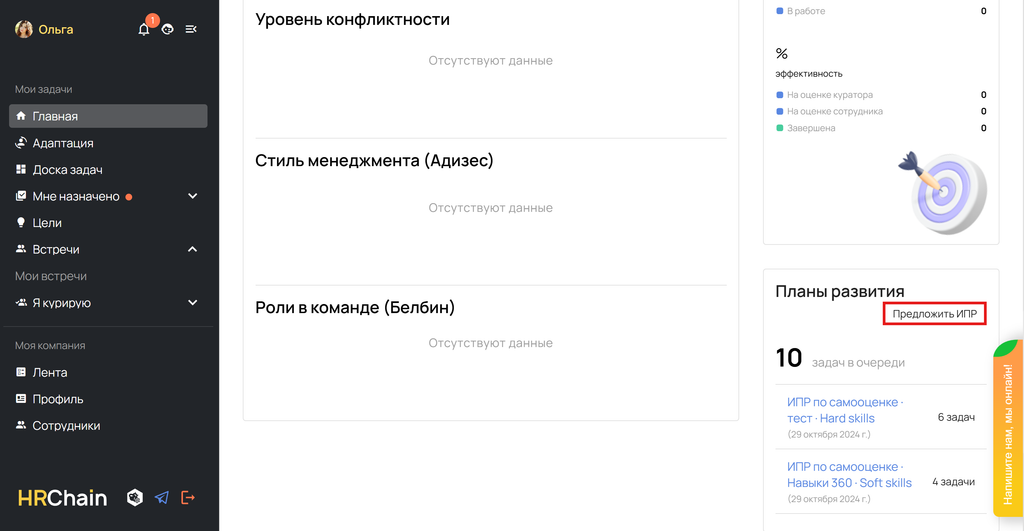
Шаг 2. Поле «Сотрудник» заполнено автоматически и недоступно для изменения.
Шаг 3. Система определит вашего непосредственного руководителя — он станет согласующим. Согласование руководителем обязательно.
Шаг 4. Заполните обязательные поля:
- почему вы хотите создать ИПР;
- тип цели развития;
- что хотите развить;
- какой результат хотите получить;
- желаемый срок выполнения.
Шаг 5. Если у вас есть текущая специализация, система подтянет её в поле «Профиль развития для ИПР». Если профиль оставлен — выберите тип навыков. Если профиль удалён — тип навыков очищается.
Шаг 6. Нажмите «Создать».
ИПР создаётся в статусе «Черновик». Вы можете наполнить его задачами и материалами и отправить на согласование руководителю. После создания план появится в общем разделе «Планы развития» у пользователей с соответствующими правами.
4. Как работать с документом ИПР
4.1. Что вы увидите в документе
В верхней части документа отображаются:
- сотрудник;
- основание создания;
- тип цели развития;
- цель ИПР;
- период / дедлайн;
- ответственный / наставник;
- профиль развития (если выбран);
- тип навыков (если выбран);
- статус ИПР;
- прогресс.
Статус ИПР показывает этап жизненного цикла самого плана и не заменяет статусы отдельных задач.
4.2. Компетенции
- Если ИПР связан с профилем развития и типом навыков, внутри документа доступен выбор компетенций из выбранного профиля и типа навыков.
- Если профиль не выбран, блок выбора компетенций недоступен или скрыт.
- При ручном создании ИПР оценки 360° автоматически к компетенциям не подтягиваются. Оценки 360° отображаются только в ИПР, созданном из индивидуального отчёта 360°.
4.3. Задачи и материалы
В документе ИПР сохраняются привычные механики:
- добавление задач;
- добавление материалов;
- указание типа материала;
- указание дедлайна задачи;
- указание важности;
- указание статуса задачи;
- назначение наставника;
- отображение прогресса;
- переход на доску задач.
Названия блоков могут отличаться в зависимости от сценария создания:
- для ИПР по 360° — «Материалы и задачи по результатам оценки»;
- для ручного ИПР с профилем — «Материалы и задачи по выбранным компетенциям / зонам развития»;
- для ИПР без профиля — общий блок задач и материалов без блока компетенций.
5. Как согласовать ИПР (для согласующего)
Шаг 1. Вы получите уведомление о том, что ИПР направлен на согласование.
Шаг 2. Откройте ИПР и проверьте:
- основание создания;
- тип цели развития;
- цель ИПР;
- задачи и материалы;
- сроки и ответственного.
Шаг 3. Примите решение:
- Согласовать — ИПР переходит в статус «В работе», сотрудник получает уведомление;
- Вернуть на доработку — обязательно укажите комментарий. ИПР переходит в статус «На доработке», автор получает уведомление с вашим комментарием.
6. Как выполнять ИПР (для сотрудника)
Шаг 1. Откройте свой ИПР в личном кабинете.
Шаг 2. Выполняйте задачи и переводите их в статус «Готово» по текущей логике системы.
Шаг 3. По каждой задаче при необходимости добавьте ссылку на результат выполнения — файл, документ, сертификат, презентацию, отчёт или другой артефакт во внутреннем хранилище компании. Ссылка должна быть кликабельной и доступной пользователям с доступом к ИПР.
Шаг 4. Когда все задачи выполнены, нажмите «Отправить на подтверждение выполнения».
ИПР переходит в статус «На подтверждении выполнения», а руководитель / ответственный получает уведомление.
7. Как подтвердить выполнение ИПР (для руководителя / ответственного)
Шаг 1. Вы получите уведомление о том, что сотрудник отправил ИПР на подтверждение выполнения.
Шаг 2. Откройте ИПР и проверьте:
- статусы задач;
- ссылки на результаты выполнения;
- комментарии к задачам.
Шаг 3. Примите решение:
- Подтвердить выполнение — ИПР переходит в статус «Завершён», сотрудник получает уведомление о завершении;
- Вернуть в работу — обязательно укажите комментарий. ИПР возвращается в статус «В работе», сотрудник получает уведомление с вашим комментарием.
Проверка выполнения проходит на уровне всего ИПР, а не через отдельное согласование каждой задачи.
8. Комментарии к задачам
Руководитель / ответственный / наставник может оставить комментарий к конкретной задаче ИПР.
Как оставить комментарий:
- Откройте документ ИПР.
- Откройте конкретную задачу.
- Добавьте комментарий.
- Система сохранит автора, дату, время и текст комментария.
- Сотрудник получит уведомление о новом комментарии.
Реакция сотрудника на комментарий:
- «Принято в работу»;
- «Требует обсуждения» — руководитель / ответственный получит уведомление.
9. Уведомления: что и когда придёт
| Событие | Кому придёт уведомление |
|---|---|
| ИПР направлен в работу | Сотруднику |
| ИПР отправлен на согласование | Согласующему |
| ИПР возвращён на доработку | Автору (с комментарием согласующего) |
| ИПР повторно отправлен на согласование | Согласующему |
| ИПР отправлен на подтверждение выполнения | Руководителю / ответственному |
| Выполнение ИПР подтверждено | Сотруднику (о завершении) |
| ИПР возвращён из «На подтверждении выполнения» в «В работе» | Сотруднику (с комментарием) |
| Добавлен комментарий к задаче | Сотруднику |
| Сотрудник выбрал реакцию «Требует обсуждения» | Руководителю / ответственному |
10. Особенности ИПР по 360°
- ИПР по 360° создаётся из завершённого индивидуального отчёта 360°.
- Система автоматически подтягивает 3 наиболее проседающие компетенции из зоны развития.
- Вы можете отредактировать цель, задачи, материалы, сроки и ответственного.
- ИПР по 360° отображается в общем реестре раздела «Планы развития».
- Из общего раздела повторно создавать ИПР по 360° не требуется.
- Ручной ИПР не подтягивает последние оценки 360° автоматически.
11. Доступность
| Роль | Что может делать |
|---|---|
| HR / Организатор | Просматривать реестр ИПР, создавать ИПР для одного сотрудника и для группы, настраивать согласование руководителя, смотреть статистику |
| Руководитель / Лидер | Создавать ИПР для сотрудников своих команд, направлять в работу без согласования, согласовывать ИПР от HR и сотрудников, подтверждать выполнение, комментировать задачи |
| Сотрудник | Видеть свои ИПР в личном кабинете, предлагать ИПР, добавлять ссылки на результаты выполнения, отправлять план на согласование и подтверждение выполнения |
| Ответственный / Наставник | Сопровождать выполнение ИПР, контролировать прогресс, работать с задачами и комментариями |
Важно: сотрудник не имеет доступа к общему управленческому разделу «Планы развития». Свои ИПР он видит в личном кабинете.