Работа с открытыми вопросами
Открытые вопросы используются в оценке 360° для сбора развернутой текстовой обратной связи от участников оценки: руководителей, коллег, подчиненных и самого сотрудника.
Для перехода к настройке открытых вопросов откройте:
Конструктор профилей → Открытые вопросы
1. Структура открытых вопросов
Реестр имеет древовидную структуру из 2-х уровней:
- Раздел – используется для группировки вопросов по тематике
- Примеры разделов:
- Общая обратная связь
- Лидерские качества
- Примеры разделов:
- Вопрос – содержит текст, на который участник оценки должен дать развернутый ответ.
- Примеры вопросов:
- Что сотрудник делает особенно хорошо?
- Какие зоны развития вы бы отметили?
- Примеры вопросов:
2. Создание раздела
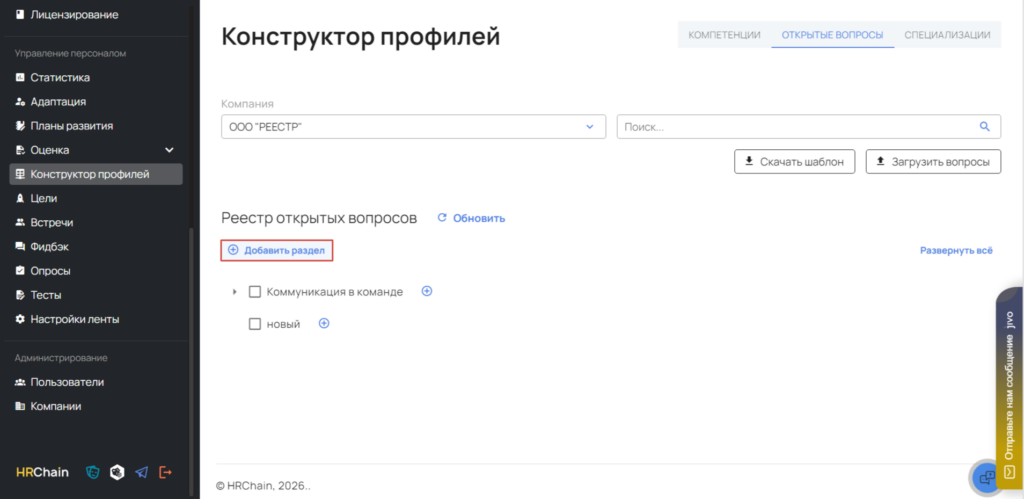
Для создания нового раздела:
- Нажмите кнопку «Добавить раздел».
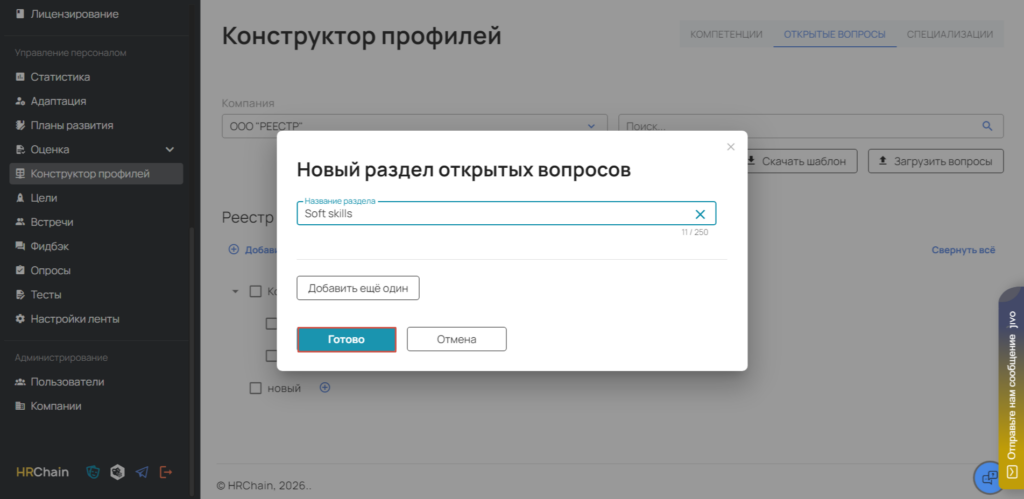
- Укажите название раздела.
- Нажмите «Готово».
После сохранения раздел появится в реестре открытых вопросов.
3. Создание вопроса
Для добавления вопроса:
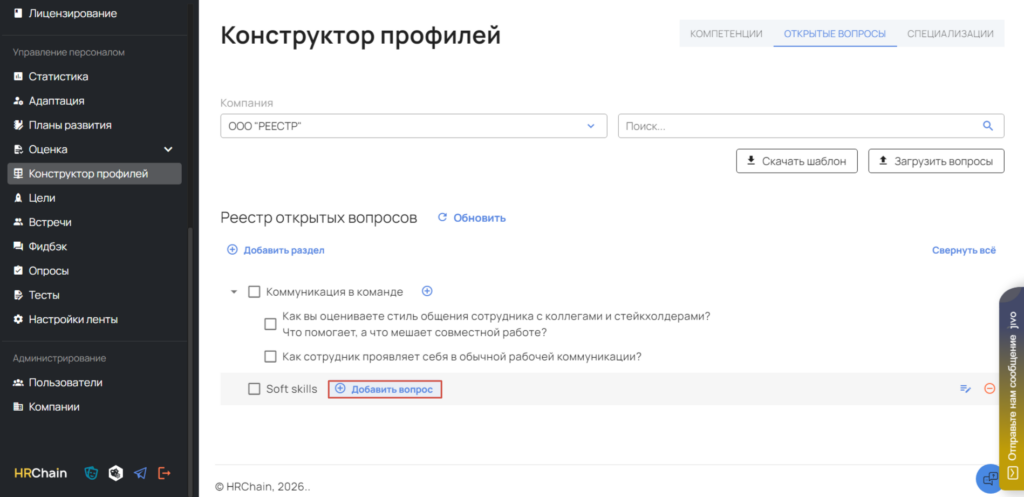
- Найдите нужный раздел.
- Нажмите кнопку «Добавить вопрос».
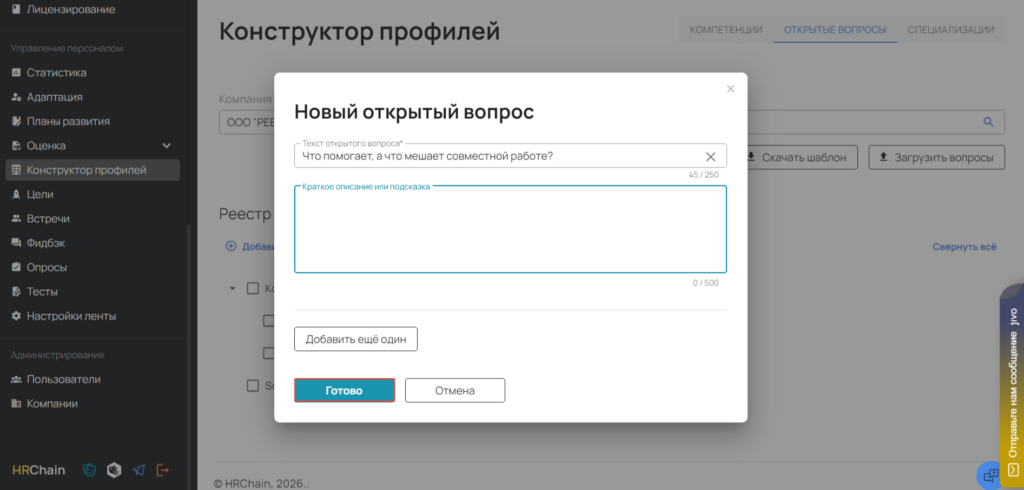
- Заполните поля:
- Текст вопроса — обязательное поле;
- Подсказка — необязательное поле.
- Нажмите «Готово».
Подсказка будет отображаться пользователям при заполнении анкеты.
При необходимости можно добавить несколько вопросов подряд без закрытия формы.
4. Редактирование вопросов и разделов
Для изменения раздела или вопроса:
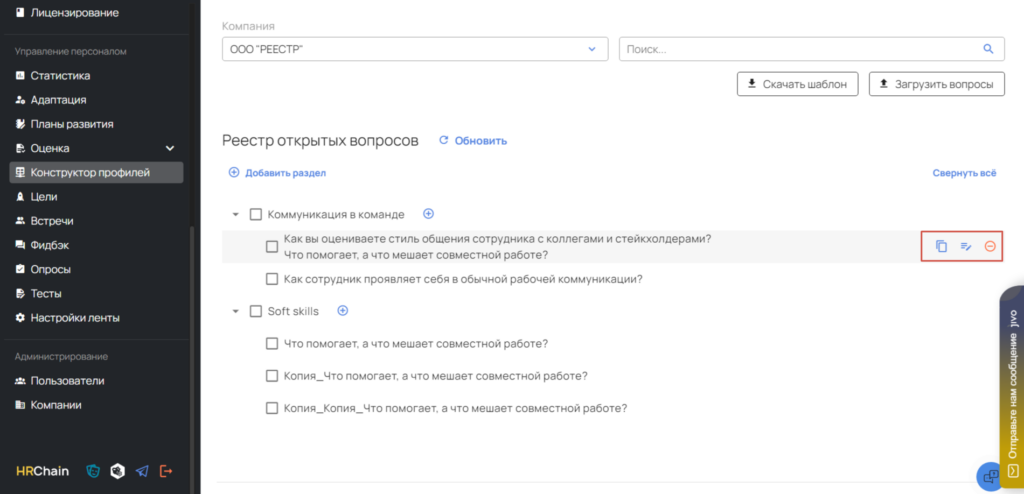
- Наведите курсор на строку элемента.
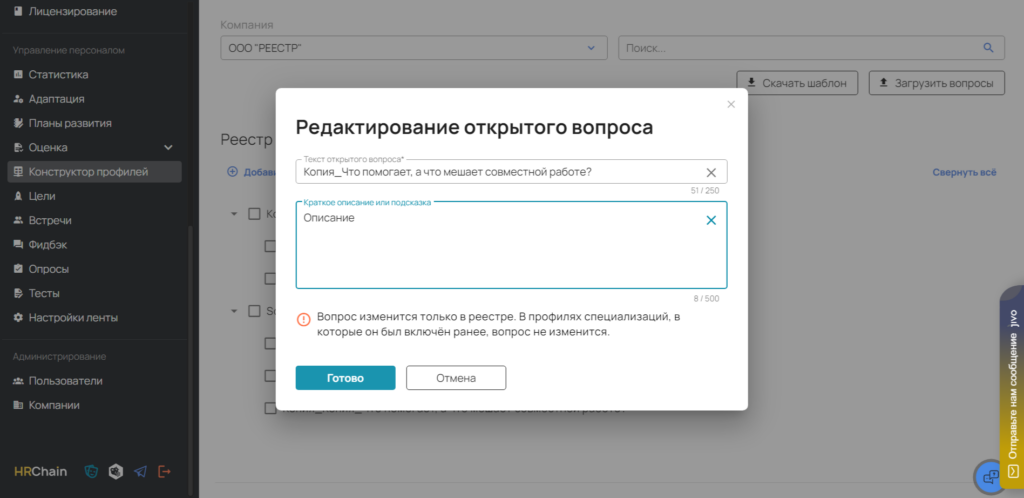
- Нажмите кнопку «Редактировать».
- Внесите изменения.
- Нажмите «Готово».
Важно
Изменения применяются только к новым оценкам.
Если оценка уже запущена, в ней сохранится прежний текст вопроса.
5. Удаление вопросов и разделов
Удаление доступно двумя способами:
- единичное;
- массовое.
Удаление одного элемента
- Нажмите значок удаления рядом с элементом.
- Подтвердите действие.
Массовое удаление
- Выберите элементы с помощью чекбоксов.
- Нажмите кнопку «Удалить».
- Подтвердите действие.
Особенности удаления
При удалении раздела автоматически удаляются все входящие в него вопросы.
Удаленные вопросы не исчезают из уже запущенных оценок и продолжают отображаться в действующих анкетах.
6. Копирование вопросов
Для создания копии вопроса:
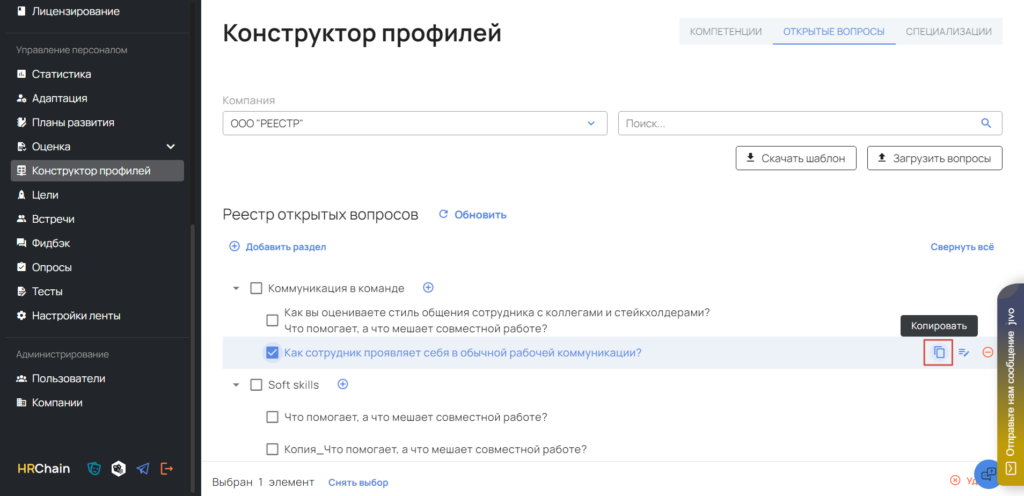
- Наведите курсор на нужный вопрос.
- Нажмите кнопку «Копировать».
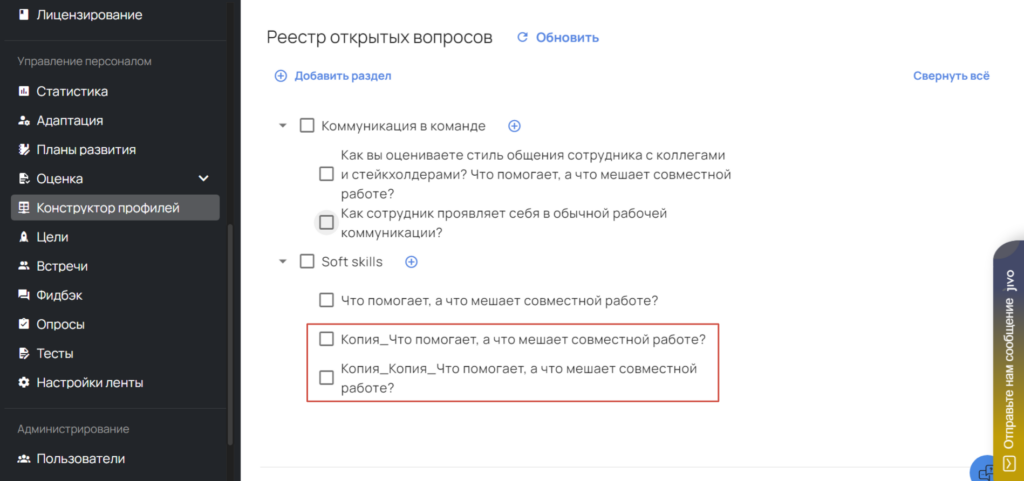
После сохранения система создаст новый вопрос с префиксом «Копия».
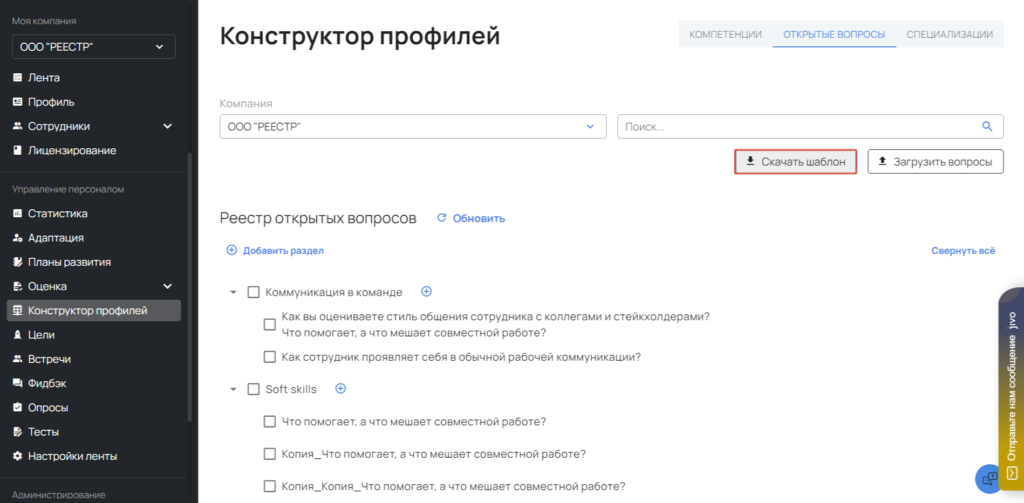
7. Загрузка вопросов из Excel
Если необходимо создать большое количество вопросов, используйте загрузку из Excel.
Для этого:
- Откройте вкладку «Открытые вопросы».
- Нажмите «Скачать шаблон».
- Заполните файл: столбцы «Раздел» и «Вопрос».
- Нажмите «Загрузить шаблон».
- Выберите подготовленный файл.
- Если раздела нет — он создастся автоматически.
- Повторяющиеся вопросы не загружаются.
8. Добавление открытых вопросов в профиль оценки
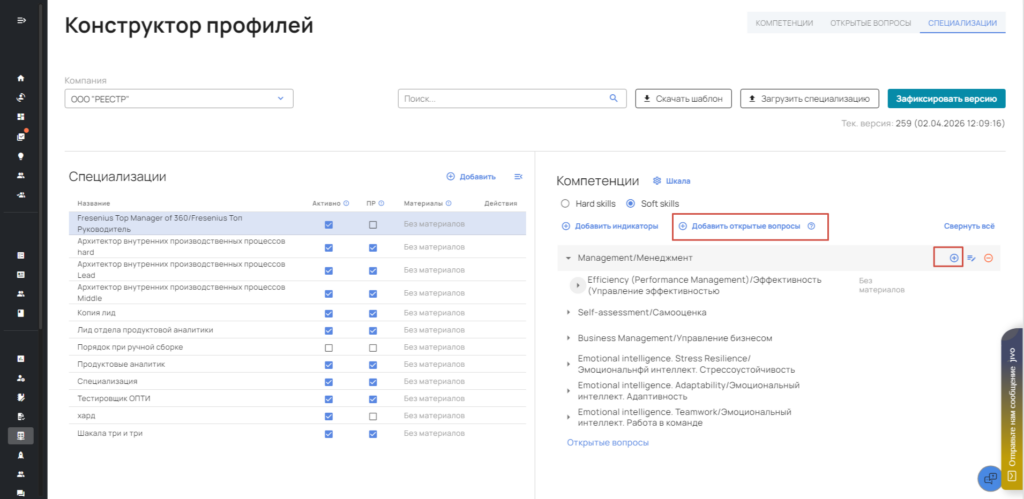
Открытые вопросы можно размещать на разных уровнях профиля оценки.
Для настройки откройте:
Конструктор профилей → Специализации
Выберите нужную специализацию.
Варианты размещения вопросов
| Уровень | Где добавлять | Где будет отображаться в анкете |
|---|---|---|
| Весь профиль | Кнопка «Добавить открытые вопросы» вверху блока | В конце анкеты, отдельным блоком |
| Блок компетенций | Значок «+» у названия блока | После всех компетенций внутри блока |
| Конкретная компетенция | Значок «+» у названия компетенции | После индикаторов этой компетенции |
9. Настройка открытых вопросов
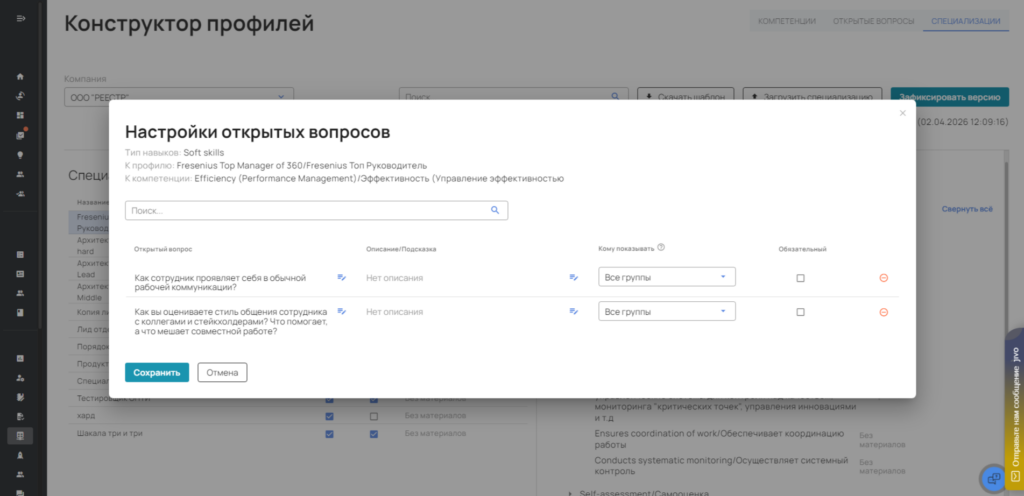
После добавления вопросов можно настроить каждый из них индивидуально.
Для этого:
- Откройте список открытых вопросов.
- Выберите нужный вопрос.
- Нажмите на строку «Открытые вопросы» или значок «ОВ» рядом с блоком/компетенцией.
- Для каждого вопроса укажите:
- Кому показывать (выберите группы):
- только сотруднику;
- только руководителю;
- всем участникам, кроме сотрудника и руководителя;
- всем участникам оценки (значение по умолчанию)
- Обязательный ответ (да/нет)
- При необходимости – измените текст вопроса или подсказку
- Кому показывать (выберите группы):
- Измените порядок вопросов – просто перетащите их мышкой (drag-and-drop).
- Сохраните настройки.
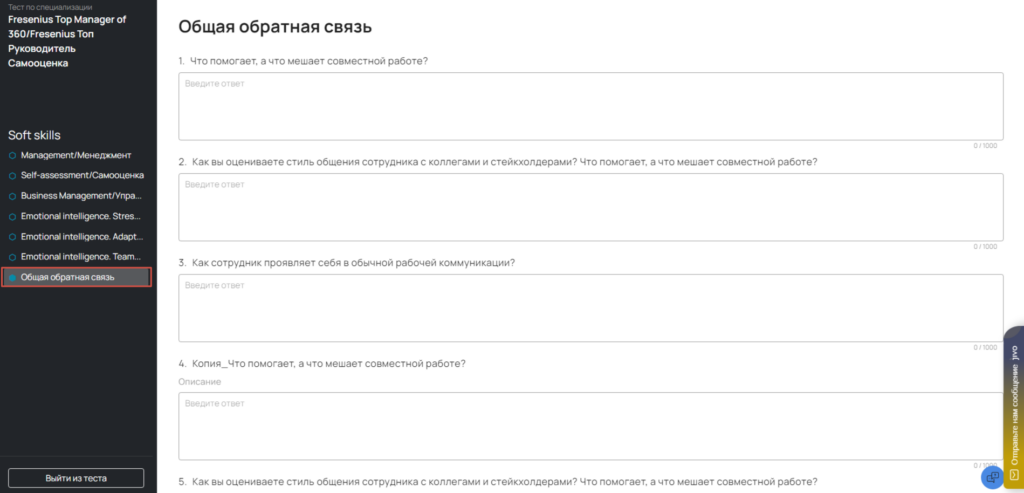
10. Прохождение оценки 360 с открытыми вопросами
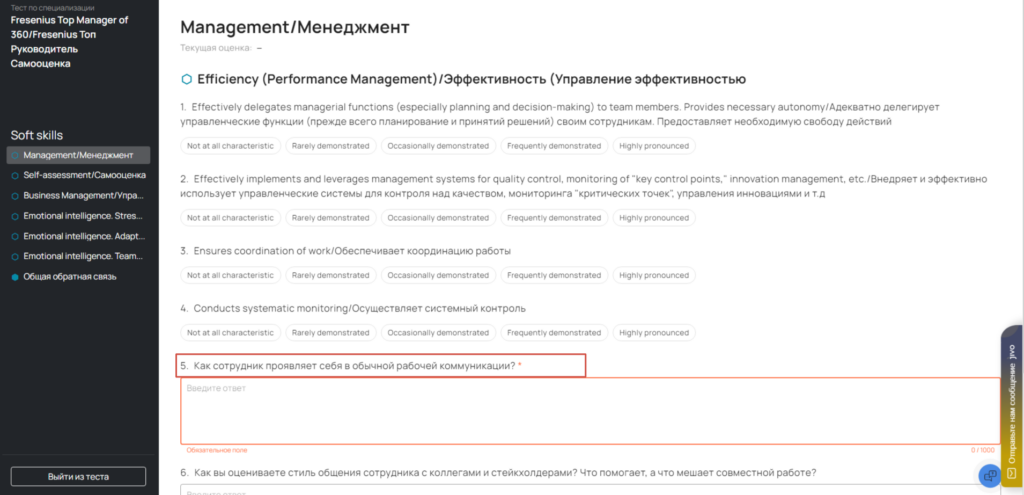
Когда сотрудник (или руководитель, коллега) заполняет анкету:
- Открытые вопросы отображаются только тем ролям, которые вы указали в настройках.
- Обязательные вопросы помечены звёздочкой.
- Под вопросом видна подсказка (если она заполнена).
- Если не ответить на обязательный вопрос, анкету нельзя будет завершить – система подсветит незаполненный вопрос красным.
Навигация по анкете: слева в меню появляется пункт «Общая обратная связь» (для вопросов всего профиля) или вопросы внутри блоков/компетенций.
11. Просмотр ответов в отчётах и выгрузках
Просмотр ответов в отчетах
После завершения оценки ответы доступны в индивидуальном отчёте сотрудника.
Отображение ответов в отчете
- Вопросы компетенции → под соответствующей компетенцией, блок «Открытая обратная связь по компетенции …»
- Вопросы блока → под блоком, блок «Открытая обратная связь по блоку …»
- Вопросы всего профиля → в конце отчёта, блок «Общая обратная связь»
Все блоки можно свернуть/развернуть. По умолчанию они свёрнуты.
Ответы группируются по типу оценивающего (руководитель, коллеги, самооценка), но без указания ФИО.
12. Выгрузка в Excel, PDF, Doc
Из отчёта вы можете:
- Сохранить отчёт в PDF или Doc – ответы будут выглядеть так же, как на экране.
- Экспортировать в Excel – на отдельном листе «Открытые вопросы» появится таблица с колонками:
- ФИО оцениваемого
- Специализация / Блок / Компетенция
- Раздел (из библиотеки)
- Текст вопроса
- Группа оценивающего
- Текст ответа