Создание специализаций
После того, как мы наполнили реестр всеми необходимыми данными, настало время создать специализации.
Создать специализацию можно двумя способами:
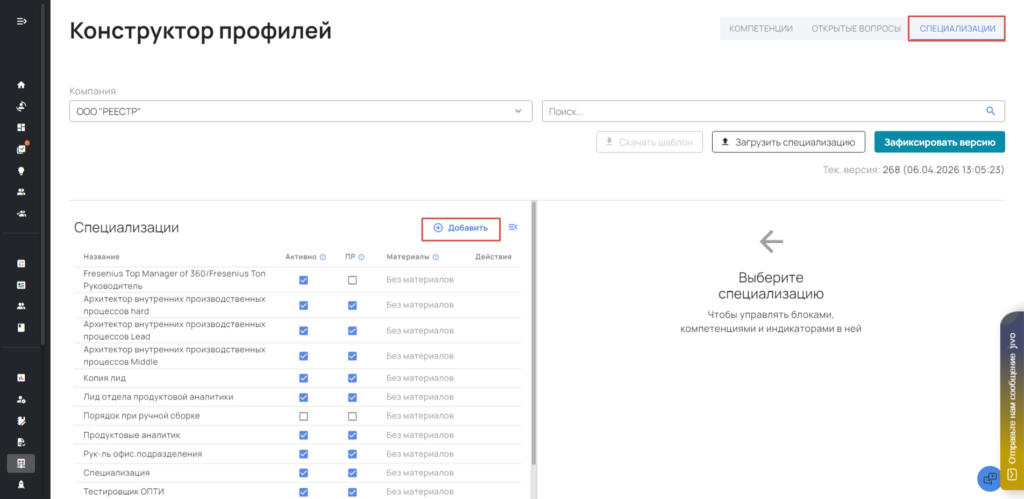
- Создание и наполнение специализации вручную на платформе, непосредственно в административной панели с помощью кнопки «Добавить».
- Загрузка специализации с помощью файла excel.
Ручное создание специализации
Для создания новой специализации:
- Откройте раздел Конструктор профилей.
- Перейдите на вкладку «Специализации».
- Нажмите кнопку «Добавить».
В открывшейся форме заполните следующие поля:
- Название специализации (обязательное поле)
- Описание (не обязательное поле)
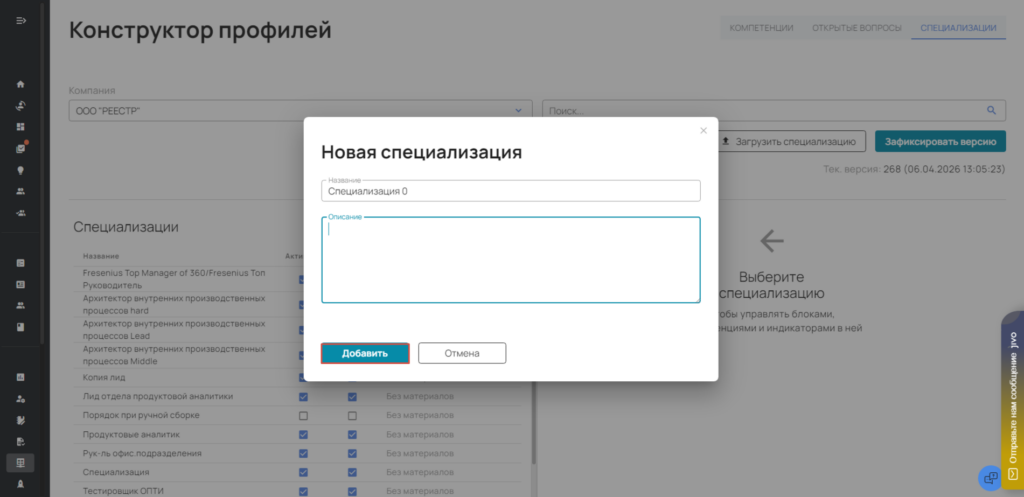
После заполнения нажмите «Добавить».
Новая специализация появится в общем списке.
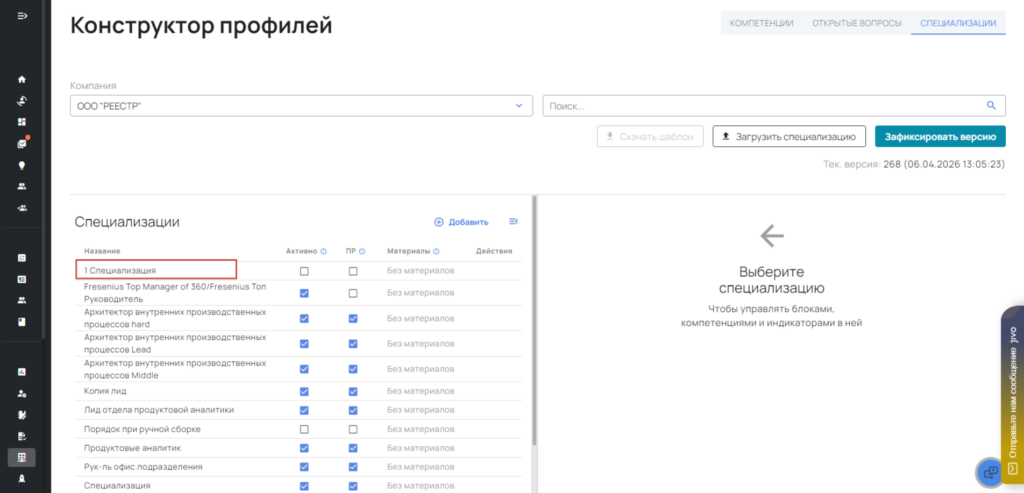
Настройки специализации
После создания специализации становятся доступны дополнительные настройки.
- чек-бокс «Активно» (Активная специализация будет доступна на платформе для назначения оценок 360 и порождения самооценки . Если чекбoкс не установлен , то специализация для оценки будет недоступна);
- чек-бокс «План развития» (Включает возможность формирование плана развития по выбранной специализации. Чек-бокс «Активно» также должен быть установлен);
- кнопка «Материалы» (материалы для формирования плана развития, но если материалы не добавлены, план развития можно наполнить вручную позднее);
- Действия (позволяет отредактировать название/описание специализации или удалить специализацию).
Добавление компетенций в специализацию
После создания специализацию необходимо наполнить компетенциями и индикаторами.
Для этого:
- Нажмите кнопку «Добавить».
- Выберите специализацию в списке.
- Откройте её, нажав на название.
- В правой части экрана откроется блок «Компетенции».
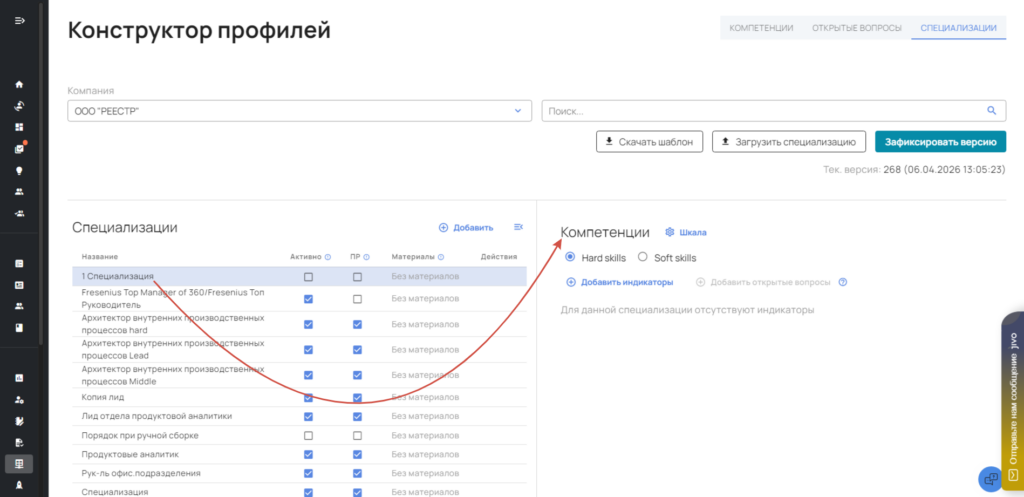
В открывшемся окне:
- Выберите необходимые компетенции.
- Выберите нужные индикаторы.
- Нажмите «Сохранить».
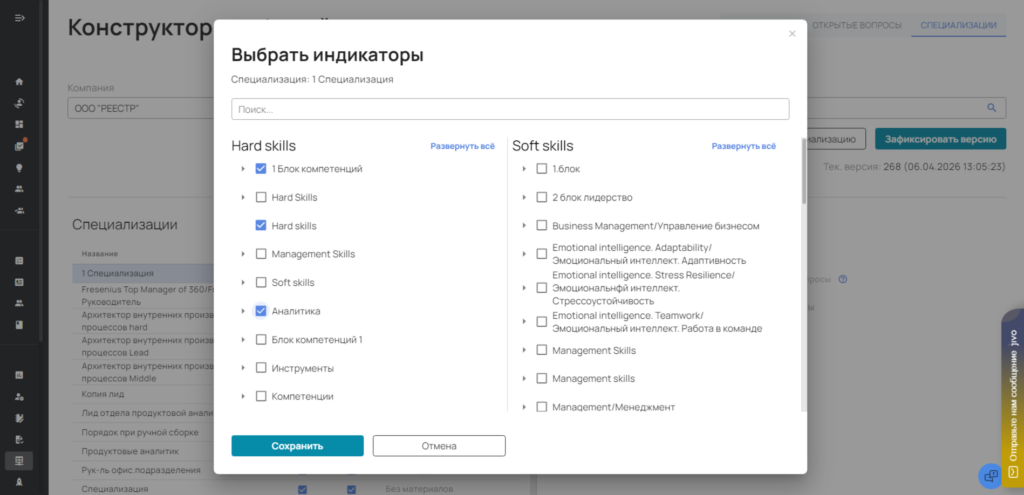
После сохранения выбранные элементы будут добавлены в профиль специализации.
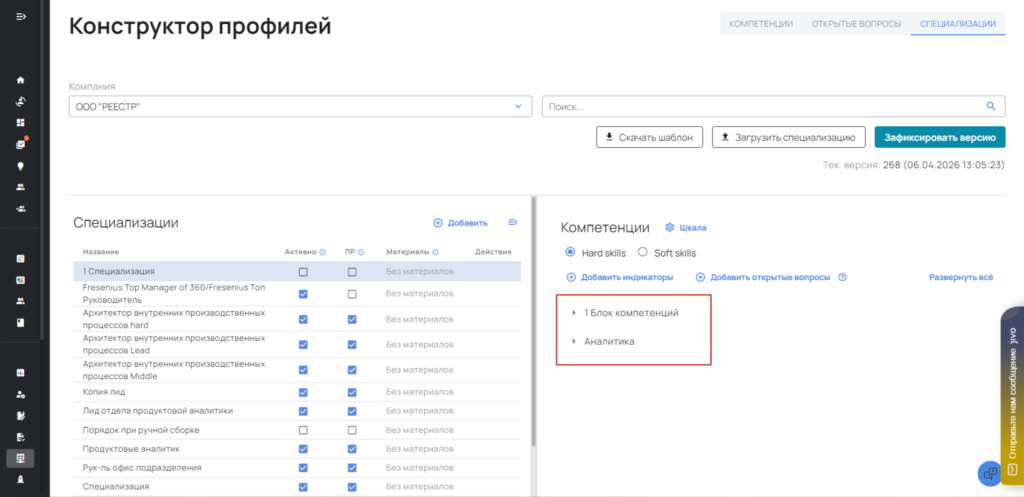
Удаление компетенций и индикаторов из специализации
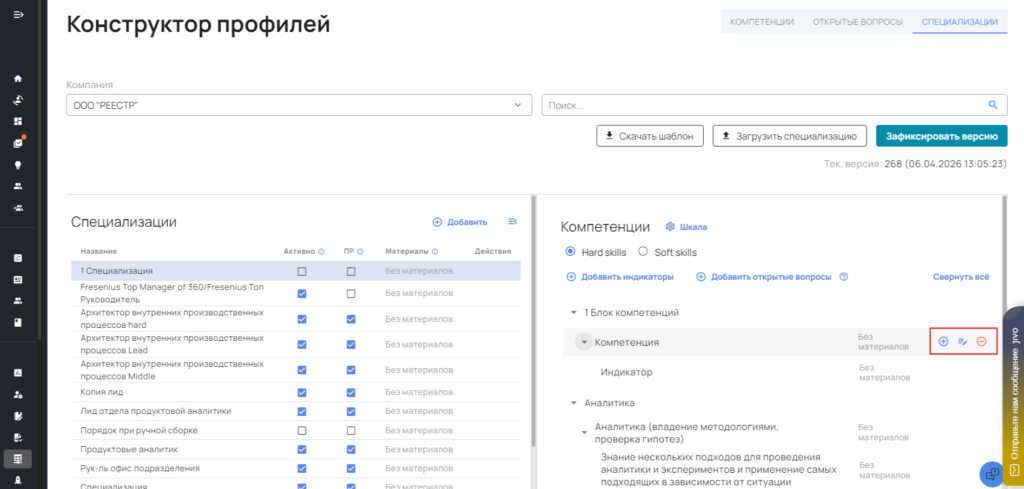
Для удаления индикатора:
- Выберите индикатор.
- Нажмите значок удаления.
- Подтвердите действие.
Важно!
Если из компетенции удалить все индикаторы, компетенция автоматически будет удалена из профиля специализации.
Настройка базовых уровней
Базовые уровни – это оценки, которые соответствуют уровню знания для junior, middle и senior. Оценки проставляются исходя из того, как хорошо должен уметь делать то или иное действие человек в специализации на определенном уровне. Используется только для самооценки (не 360).
Например, какие-то базовые вещи, как «владение ПК» и junior и senior должны уметь на 3 балла. Знания более сложные или специализированные, например «Подход к моделированию процессов SIPOC» могут отличаться для разных уровней.
Изменение базовых уровней
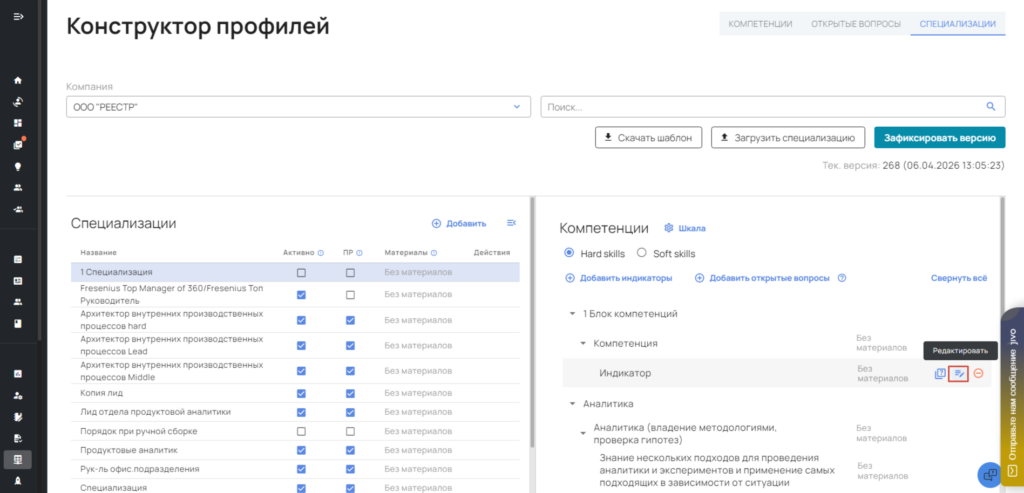
Для редактирования:
- Найдите индикатор.
- Нажмите значок редактирования.
- Укажите новые значения.
- Нажмите «Сохранить».
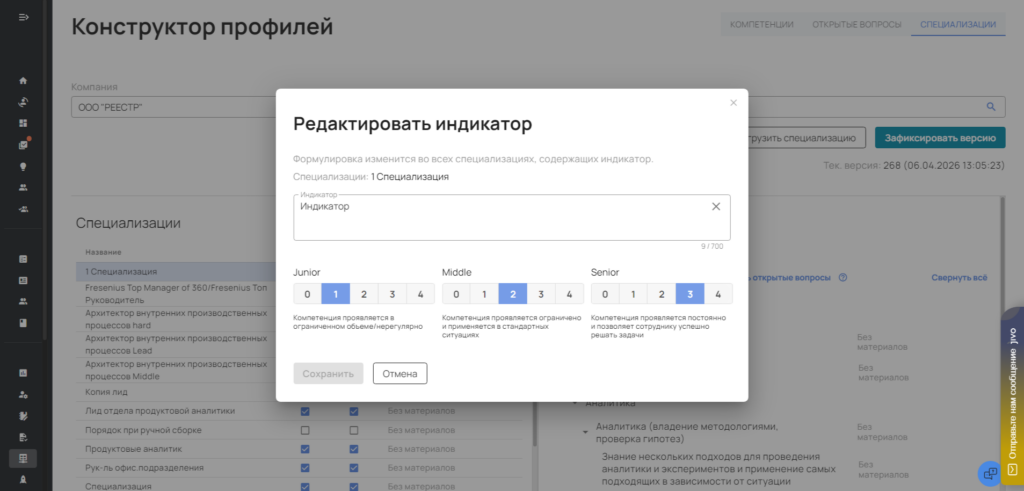
Создание профилей специализации через загрузку из файла excel
Шаг 1. Загрузка шаблона
- Откройте вкладку «Специализации».
- Выберите нужную специализацию.
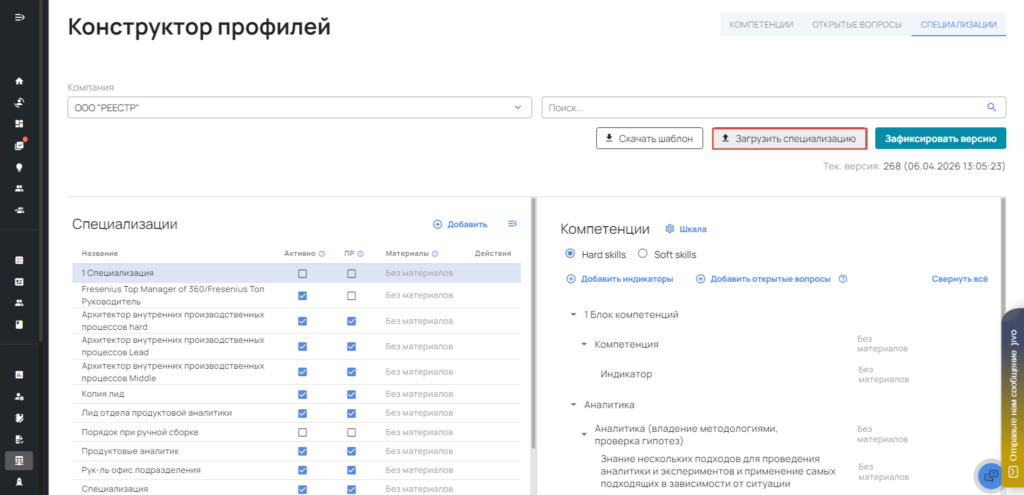
- Нажмите «Скачать шаблон».
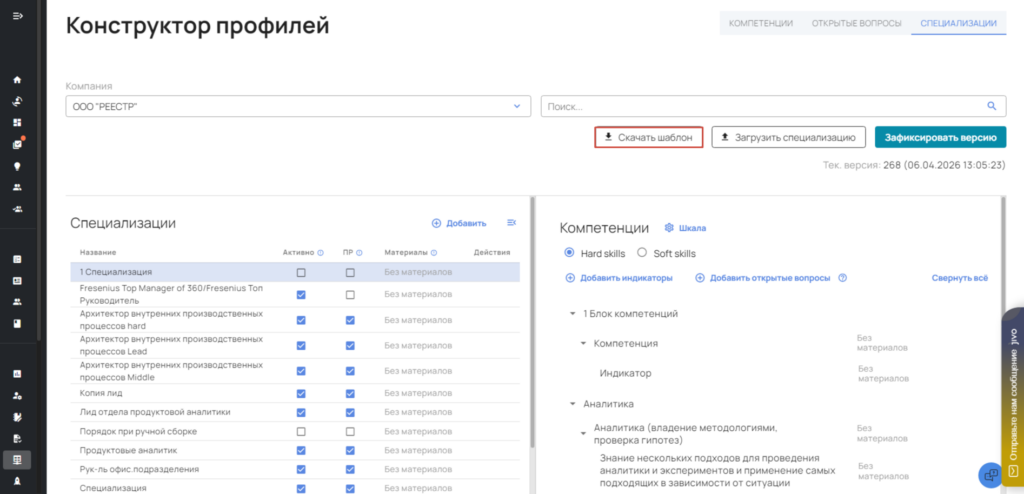
Шаг 2. Заполнение шаблона
В файле необходимо заполнить структуру специализации.
- Тип навыка (протягиваем, название типа навыка ко всем блокам входящим в этот тип)
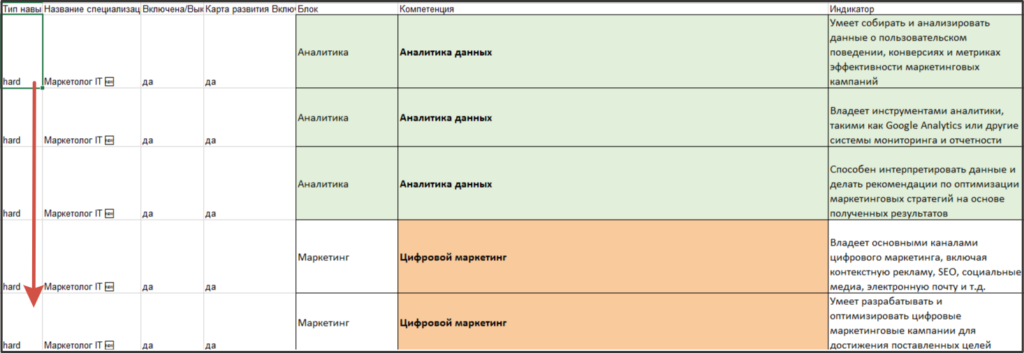
- Название специализации (протягиваем название специализации вниз ко всем блокам)
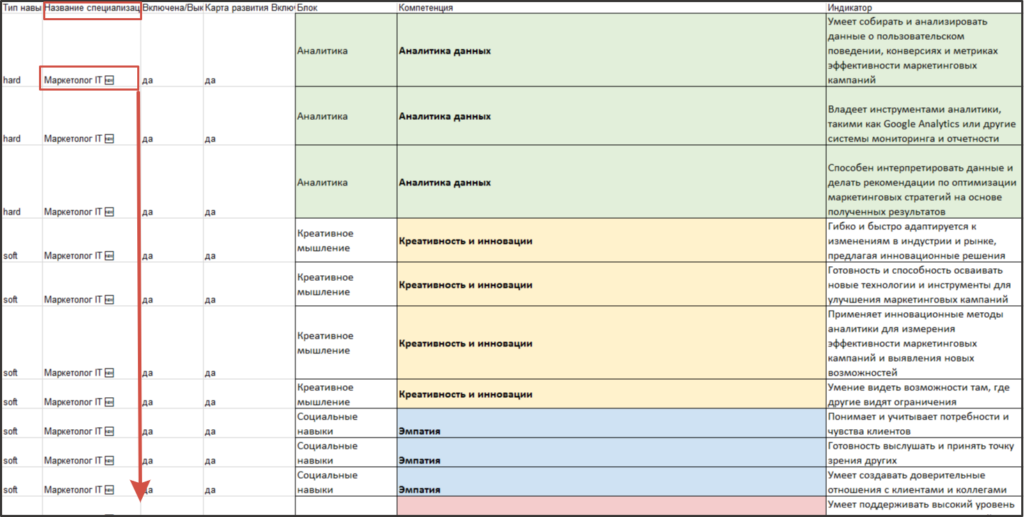
- Блок (протягиваем название блока вниз ко всем компетенциям, которые входят в этот блок)
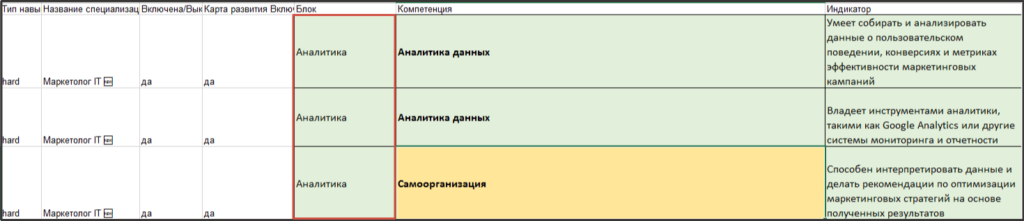
- Компетенция (протягиваем название компетенции вниз ко всем индикаторам, которые входят в эту компетенцию)
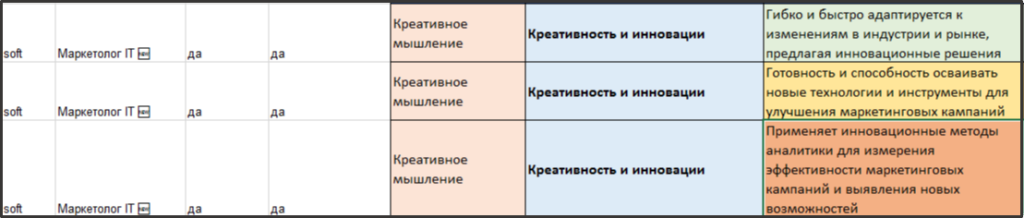
- Индикатор (каждая строка, это отдельный индикатор, если в компетенцию входят несколько индикаторов, название компетенции нужно проставить у каждого индикатора.

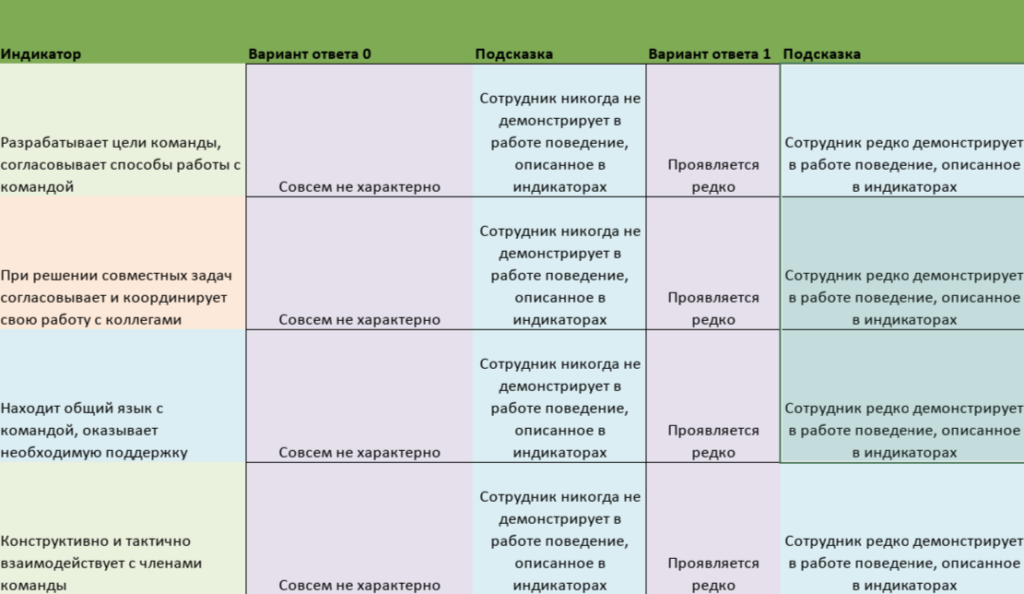
- Варианты ответов и подсказки
- Для каждого индикатора специализации можно настроить собственные варианты ответов и подсказки к ним непосредственно в файле загрузки.
- После столбца «Индикатор» в шаблоне расположены столбцы для заполнения вариантов ответов и подсказок. Каждому варианту ответа соответствует отдельная подсказка, которая будет отображаться пользователям при прохождении оценки. Таким образом, для каждого индикатора можно задать собственные формулировки вариантов ответов и поясняющие тексты
- Если необходимо обновить только структуру специализации, компетенции или индикаторы, столбцы «Вариант ответа» и «Подсказка» можно оставить пустыми. В этом случае система загрузит файл по стандартному алгоритму и не будет изменять существующие варианты ответов и подсказки.
Так же в файле присутствуют настройки шкалы к индикаторам такие как:
- Нижний показатель нормы;
- Верхний показатель нормы;
- Важность:
- 0 — не имеет значения;
- 1- низкая;
- 2 — средняя;
- 3 — высокая;
- 4 — экстренная;
Шкала от 0 — 4. Верхний и нижний показатели нормы не должны быть равны.
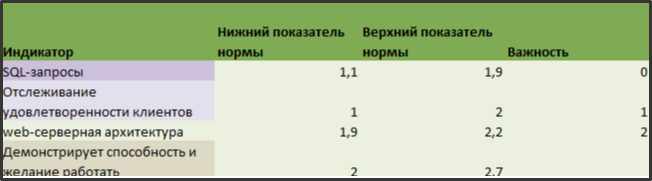
Настройка шкалы к индикаторам включается отдельно на компанию, по запросу в техническую поддержку, поэтому по умолчанию данные блоки заполнять не нужно. Без включенной настройки, шкала к индикаторам не отобразится в профиле специализации и отчете.
В отчете шкале к индикаторам подчиняется только блок «Общие результаты» все остальные блоки отчета, стояться на основании общей шкалы к специализации.
После тока как файл заполнен и сохранен, можно переходить к загрузке:
- Перейдите на вкладку «Специализации».
- Нажмите «Загрузить специализацию».
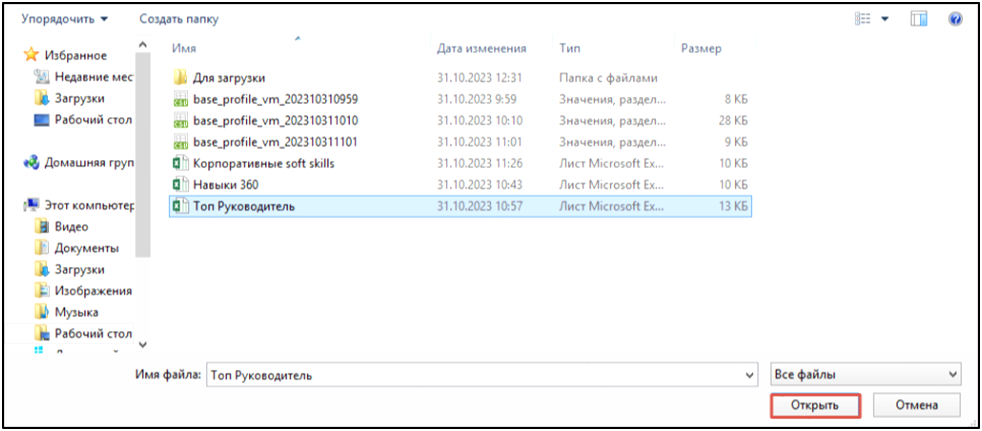
- Выберите подготовленный файл.
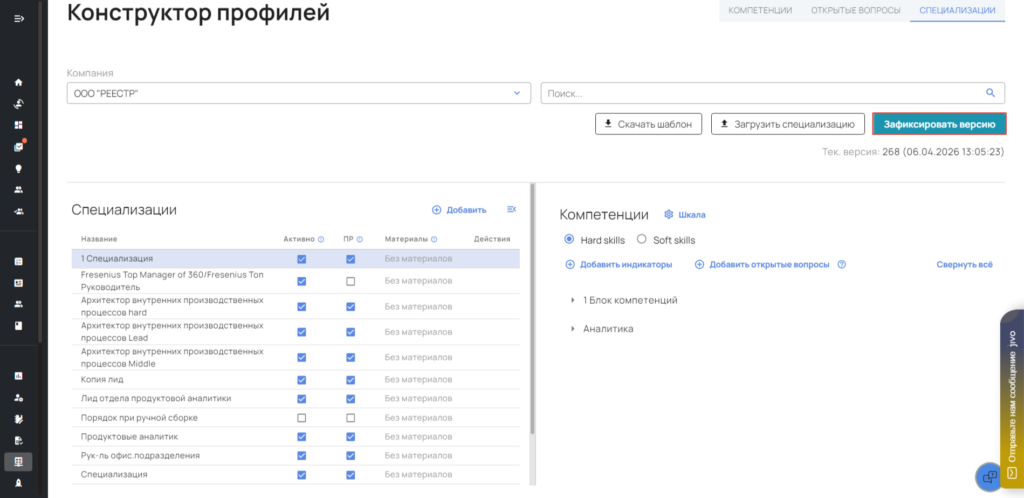
- Дождитесь завершения загрузки.
После загрузки рекомендуется обновить страницу.
Новая специализация появится в списке автоматически.
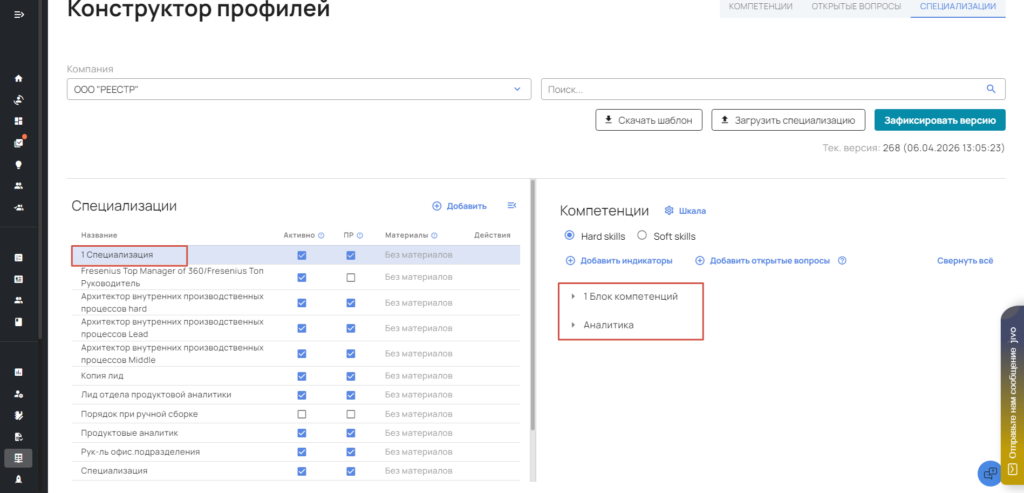
Посмотреть сформированный профиль по конкретной специализации можно на странице «Специализации» нажав на ее название.
Настройка шкалы профиля специализации
Шкала профиля используется для интерпретации результатов оценки 360° и определения уровня развития компетенций сотрудника.
Изменение шкалы применяется только к новым отчётам и не влияет на уже сформированные результаты.
Настройка шкалы
Для изменения шкалы:
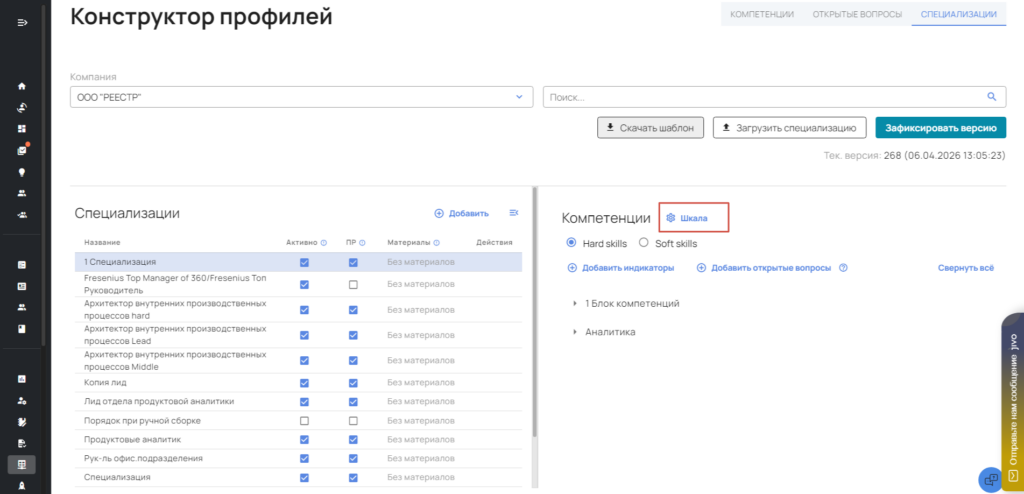
- Перейдите в раздел Конструктор профилей → Специализации.
- Выберите нужную специализацию.
- Нажмите кнопку «Шкала».
Откроется окно настройки шкалы.
Изменение значений
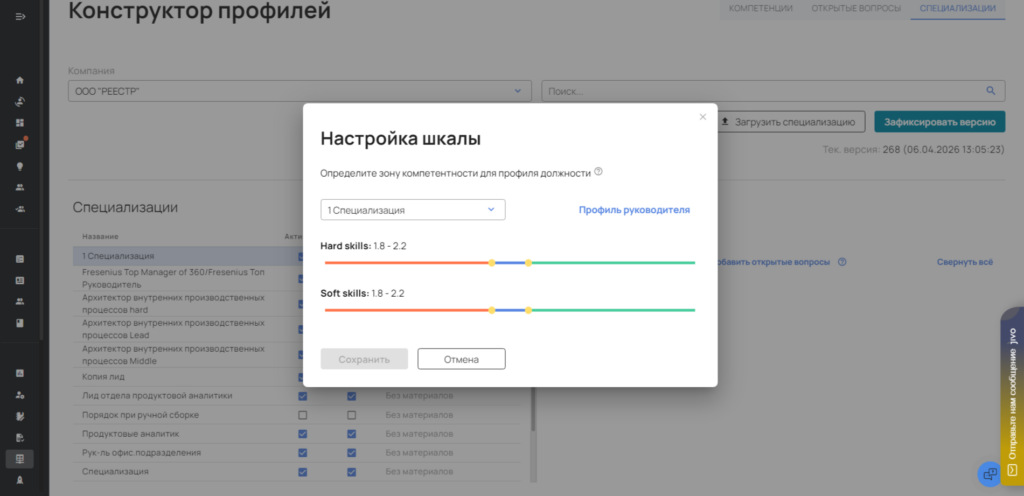
Для каждого уровня шкалы можно задать собственные пороговые значения.
- Переместите ползунки в нужное положение.
- Проверьте корректность диапазонов.
- Нажмите «Сохранить».
Изменения будут использоваться при формировании новых отчётов.
Профиль руководителя
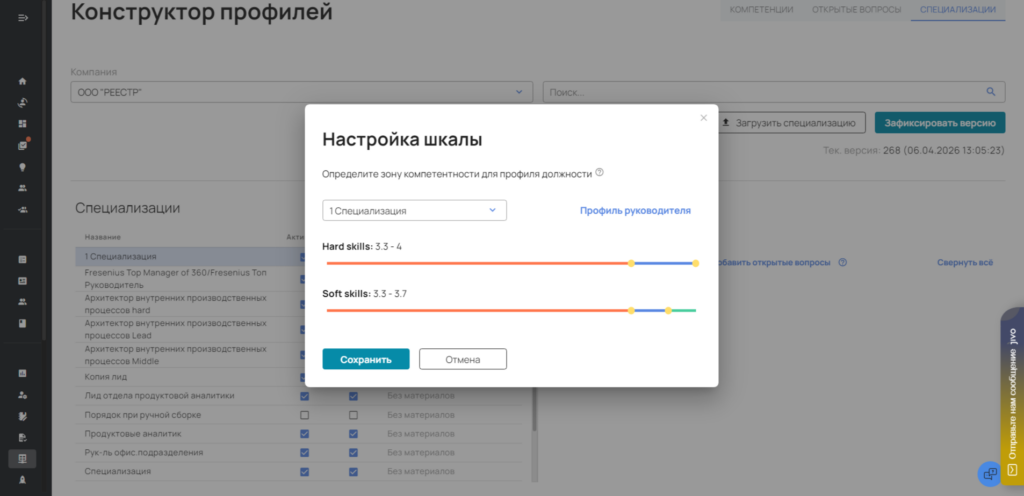
Для управленческих специализаций предусмотрена кнопка «Профиль руководителя».
При её использовании система автоматически установит рекомендуемые эталонные значения компетенций для руководящих должностей.
Настройка шкалы к индикаторам в профиле специализации
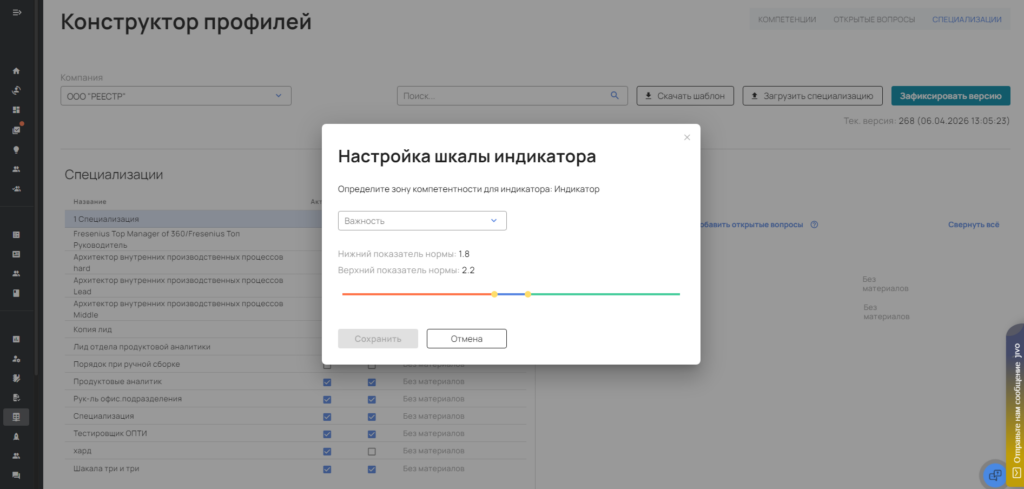
Функция настройки шкалы индикаторов доступна только после её активации для компании.
Для подключения обратитесь в техническую поддержку.
Переход к настройке
- Откройте раздел Специализации.
- Выберите нужный профиль.
- Откройте его состав.
- Нажмите значок настройки рядом с нужным индикатором.
Форма настройки шкалы содержит:
- Нижний показатель нормы;
- Верхний показатель нормы;
- Важность:
- 0 — не имеет значения;
- 1— низкая;
- 2 — средняя;
- 3 — высокая;
- 4 — экстренная;
Для корректного отображения верхний и нижний показатели нормы не должны совпадать.
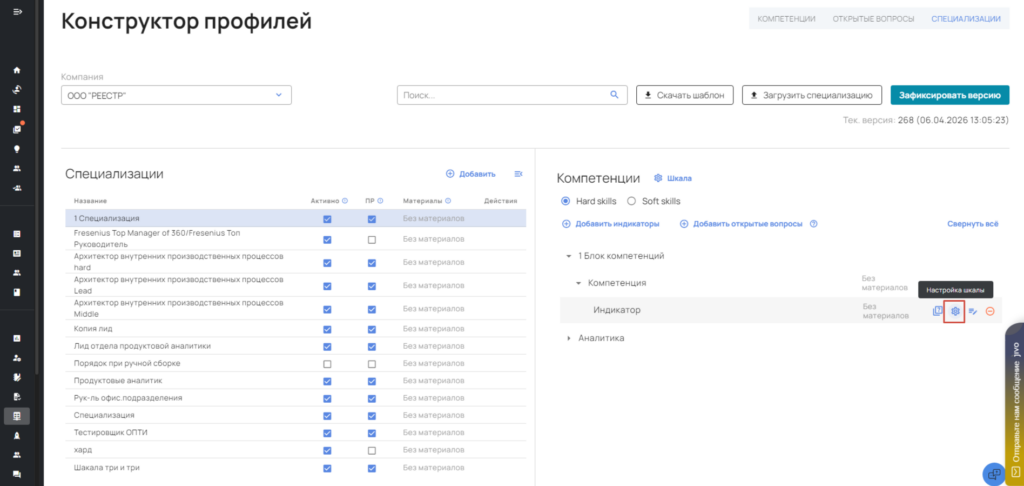
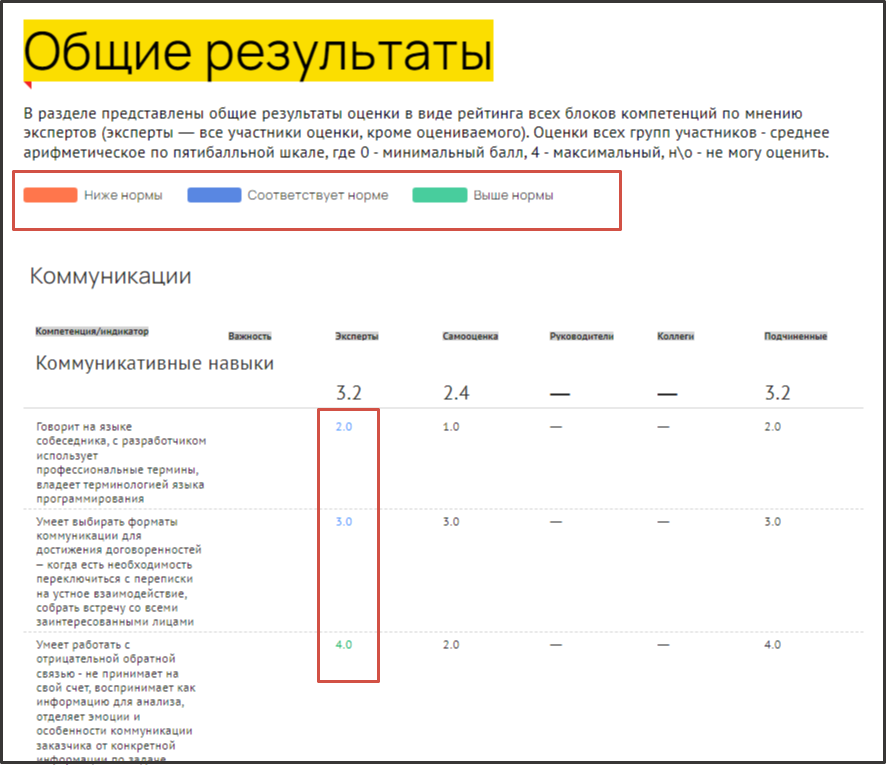
В отчете 360 шкала к индикаторам распространяется только на блок «Общие результаты».
Все остальные блоки в отчете 360 продолжают работать по общей шкале к профилю специализации.
Изменение вариантов ответов в 360 и подсказок к ним
В оценке 360 используются варианты ответов и подсказки для оценки hard и soft skills. Система позволяет изменять их:
- сразу для всех индикаторов профиля специализации.
- для отдельного индикатора;
Базовые варианты ответов для soft skills
| Варианты ответов | Подсказка |
| Совсем не характерно | Сотрудник никогда не демонстрирует в работе поведение, описанное в индикаторах |
| Проявляется редко | Сотрудник редко демонстрирует в работе поведение, описанное в индикаторах |
| Проявляется время от времени | Сотрудник примерно в половине случаев демонстрирует поведение, описанное в индикаторах и в нетипичных (сложных) ситуациях может испытывать затруднения. |
| Проявляется часто | Сотрудник часто демонстрирует в работе поведение, описанное в индикаторах, на различных участках работы при различных внешних условиях |
| Ярко выражено | Сотрудник всегда демонстрирует поведение, описанное в индикаторах. Умело использует его, в том числе в сложных, нетипичных ситуациях, может являться образцом для подражания в этом поведении |
| Не могу оценить | Нет информации для оценки, затрудняюсь ответить |
Базовые варианты ответов для hard skills
| Варианты ответов | Подсказка |
| Отсутствие знаний и навыков | Сотрудник не проявляет даже отдельные элементы компетенции. Компетенция не развита |
| Поверхностные знания/минимальный опыт использования | Поверхностные знания технологии\инструмента, минимальный опыт использования. Может выполнять элементарные задания под руководством наставника. |
| Базовые знания/применение в стандартных ситуациях | Базовые знания общих правил. Может применить инструмент/технологию только в стандартных ситуациях, задачах |
| Знание и уверенное владение технологией/инструментом | Знание и уверенное владение технологией/инструментом в полном объеме. Способен поставить задачу другому и проверить ее исполнение |
| Экспертное владение знаниями/решение задач любого уровня сложности | Глубокое владение знаниями, инновационными подходами к решению задач любого уровня сложности, в т.ч. впервые появившиеся задачи |
| Не могу оценить | Нет информации для оценки, затрудняюсь ответить |
Массовое изменение вариантов ответов и подсказок для профиля специализации
Используйте данный способ, если необходимо изменить варианты ответов и подсказки сразу для всех индикаторов профиля специализации.
Порядок действий
- Перейдите в раздел Конструктор профилей.
- Откройте вкладку Специализации.
- Выберите нужный профиль специализации.
- Перейдите в настройки профиля.
- Нажмите кнопку Редактировать подсказки и варианты ответов (иконка с вопросительным знаком), расположенную рядом с кнопкой редактирования общей шкалы.
- Откроется форма массового редактирования.
Редактирование
- Нажмите значок редактирования напротив нужного варианта ответа.
- Измените:
- вариант ответа;
- текст подсказки.
- Нажмите зеленую галочку для сохранения строки.
- После завершения редактирования нажмите кнопку Сохранить.
Особенности массового редактирования
- Изменения применяются ко всем индикаторам профиля специализации.
- Если один и тот же индикатор используется в нескольких профилях специализации, изменения будут применены во всех таких профилях.
- Индивидуальные настройки вариантов ответов и подсказок будут заменены новыми массовыми настройками.
- Если после массового редактирования изменить отдельный индикатор вручную, для него будут использоваться последние сохраненные настройки.
- Изменения вариантов ответов и подсказок применяются только к новым назначениям оценок
Используйте данный способ, если необходимо изменить варианты ответов или подсказки только для конкретного индикатора.
Изменение вариантов ответов и подсказок для отдельного индикатора
Используйте данный способ, если необходимо изменить варианты ответов или подсказки только для конкретного индикатора.
Порядок действий
- Перейдите в раздел Конструктор профилей.
- Откройте вкладку Специализации.
- Выберите нужную специализацию.
- Разверните дерево навыков:
- Блок компетенций;
- Компетенцию;
- Индикатор.
- В строке нужного индикатора нажмите на значок «?».
- Откроется окно редактирования вариантов ответов и подсказок для выбранного индикатора.
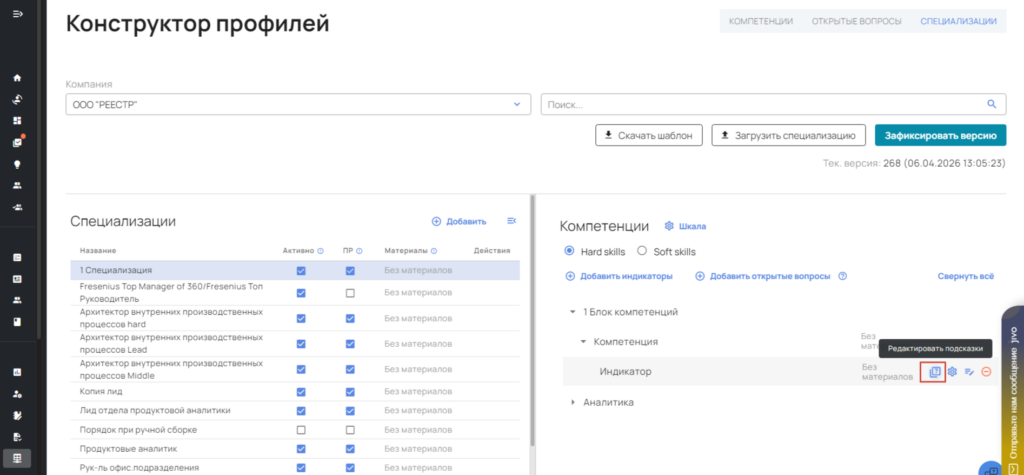
7.Нажмите значок редактирования напротив нужного варианта ответа.
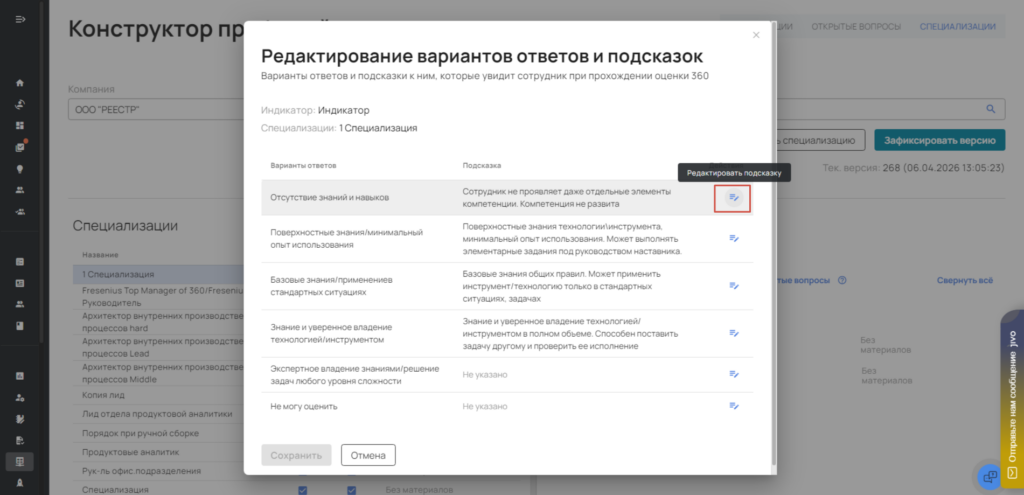
Измените:
- текст подсказки.
- текст варианта ответа;
Нажмите зеленую галочку для сохранения изменений в строке.
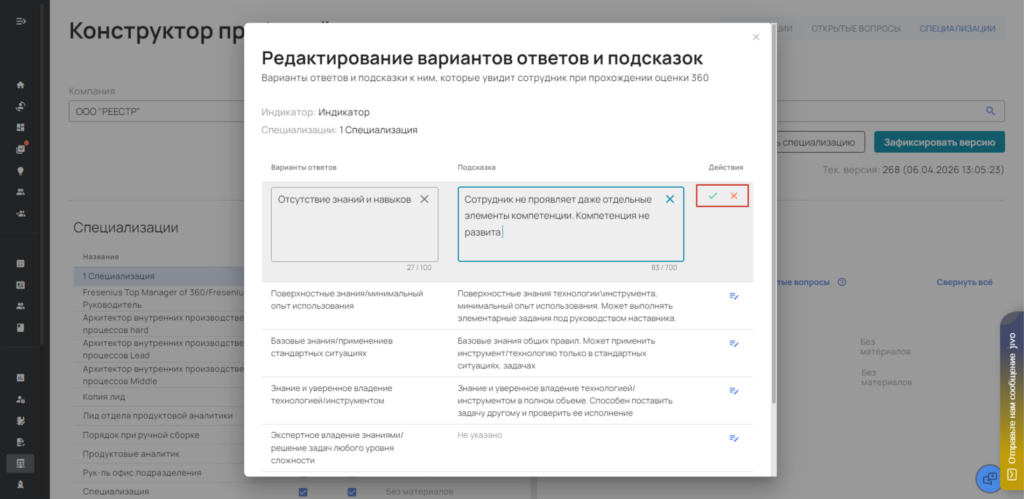
После внесения всех изменений нажмите на общую кнопку «Сохранить».
Важно! Варианты ответов и подсказки меняются к каждому индикатору отдельно.
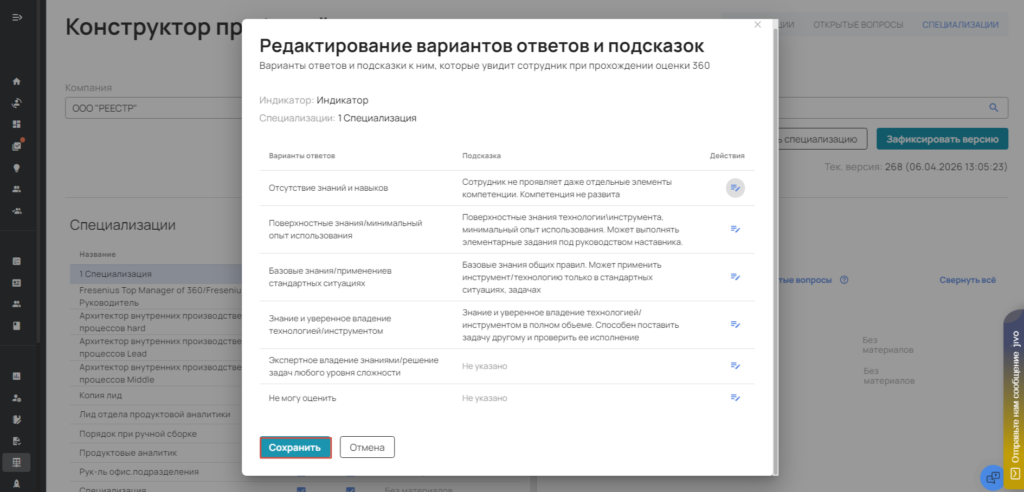
Фиксация изменений для отображения их на платформе
Для публикации всех изменений, нажмите на кнопку «Зафиксировать версию», после чего все внесенные изменения отобразятся на платформе.