Статистика по компании
Страница «Статистика по компании»
Страница «Статистика» — это сводная панель с ключевыми метриками компании, представленными в виде наглядных блоков, таблиц и диаграмм.
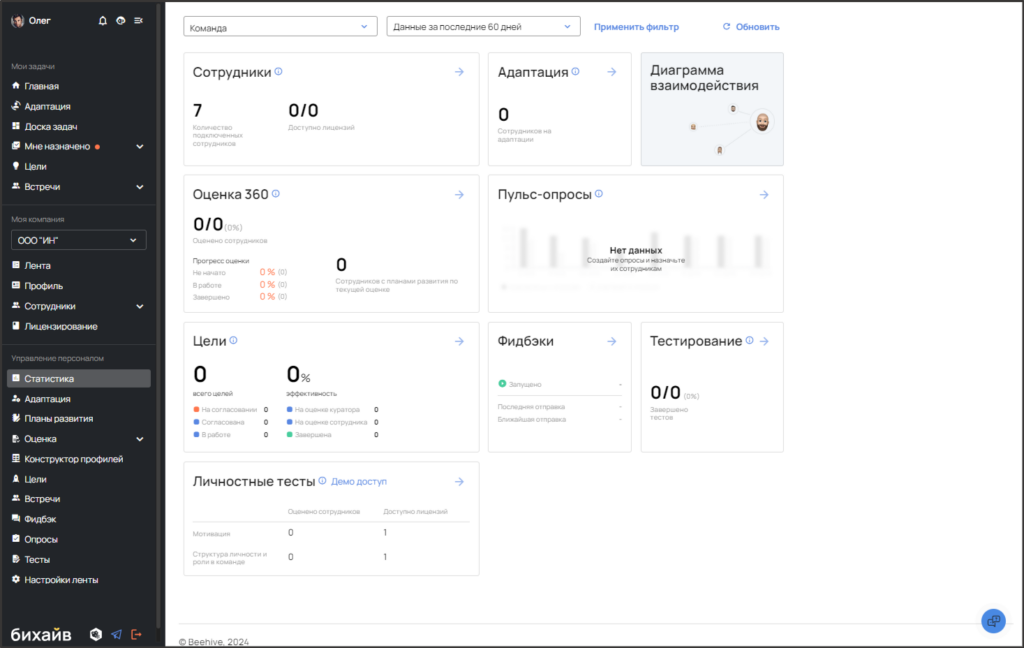
Как перейти на страницу статистики
Доступ к странице есть у пользователей с соответствующими правами. Перейти можно тремя способами:
- Из бокового меню навигации
- В основном меню системы найдите и нажмите раздел «Статистика».
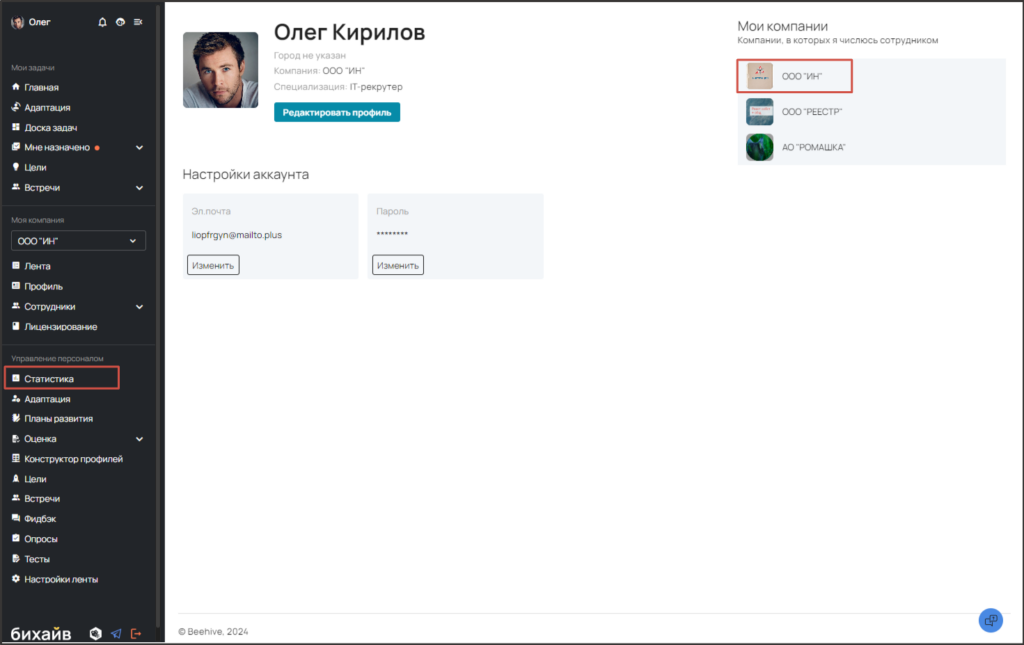
- Через профиль компании
- Откройте «Мой профиль» — список компаний.
- Выберите нужную компанию и нажмите на нее — откроется страница «Статистика».
Доступ к данным
Уровень видимой статистики зависит от вашей роли в системе:
- Организатор компании: видит статистику по всей компании.
- Лидер команды: видит полную статистику по своим командам.
- Руководитель в оргструктуре: видит статистику по командам в своем подчинении (при отсутствии других прав).
- Менеджер: видит полную статистику в рамках своего модуля.
Активные блоки статистики
1. Блок «Сотрудники»
Показывает общее количество сотрудников в компании или выбранной команде (при применении фильтра).
- Количество лицензий: отображается общее по компании и не зависит от выбранной команды.
- Действие при клике: переход на страницу «Сотрудники» с общим списком команд.
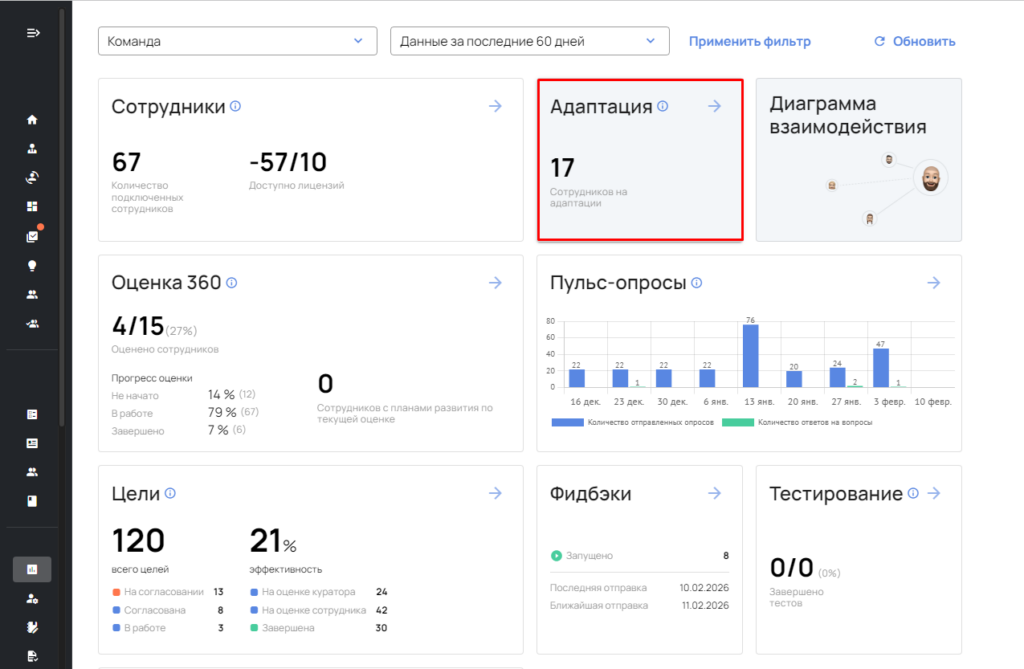
2. Блок «Адаптация»
Отображает количество сотрудников (по компании или выбранной команде), у которых есть хотя бы один незавершенный план адаптации (прогресс завершенности менее 100%). Не зависит от периода.
3. Блок «Диаграмма взаимодействий»
Визуализирует почтовую коммуникацию между сотрудниками в виде интерактивной диаграммы связей.Как построить диаграмму:
При клике на блок открывается окно настроек, где можно выбрать участников для анализа:
- По компании в целом: отображаются все сотрудники компании как отправители и получатели. Внешние адресаты на диаграмму не попадают.
- По командам: можно выбрать одну или несколько команд.
- По сотрудникам: можно выбрать конкретных сотрудников.


📥 Выгрузка детального отчета
Под диаграммой находится кнопка «Выгрузить в Excel». Она позволяет получить полный список писем в виде таблицы .xlsx для углубленного анализа или отчетности.
В выгружаемом файле вы найдете детальную информацию по каждому письму, такую как: отправитель, получатель, дата отправки. Данные в выгрузке будут соответствовать текущим настройкам диаграммы (выбранным сотрудникам/командам и периоду).
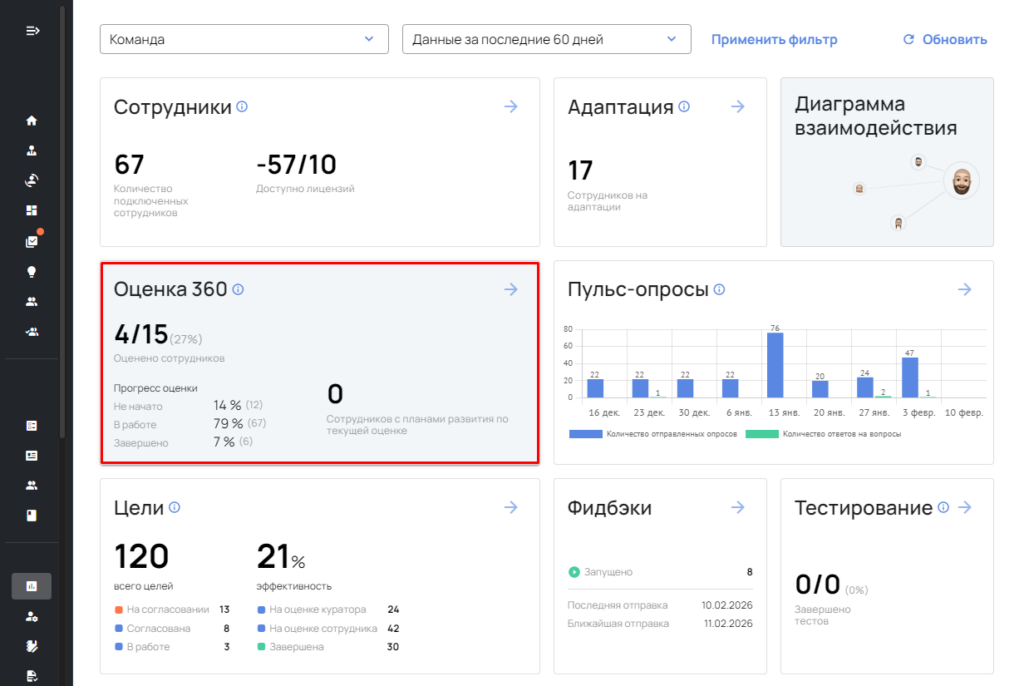
4. Блок «Оценка 360»
Отображает статистику по запущенным оценкам 360° за выбранный период. Учитываются только зафиксированные карты развития.
Действие при клике: переход на страницу «Оценка 360» с общим списком назначенных оценок
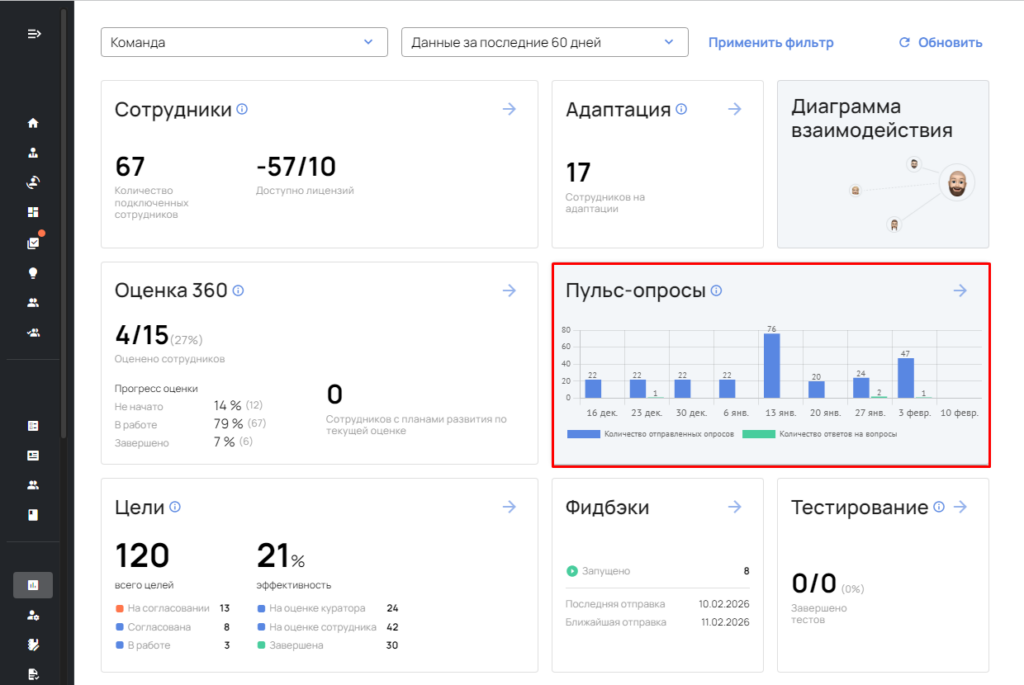
5. Блок «Пульс-опросы»
Показывает активность сотрудников в периодических опросах (разовые опросы по ссылке не учитываются).
- График: по умолчанию отображаются данные за 8 недель, период можно изменить.
- Два столбца на графике:
- Количество отправленных приглашений на опрос.
- Количество полностью пройденных опросов (результаты записаны).
- Действие при клике: переход на страницу «Опросы».
6. Блок «Цели»
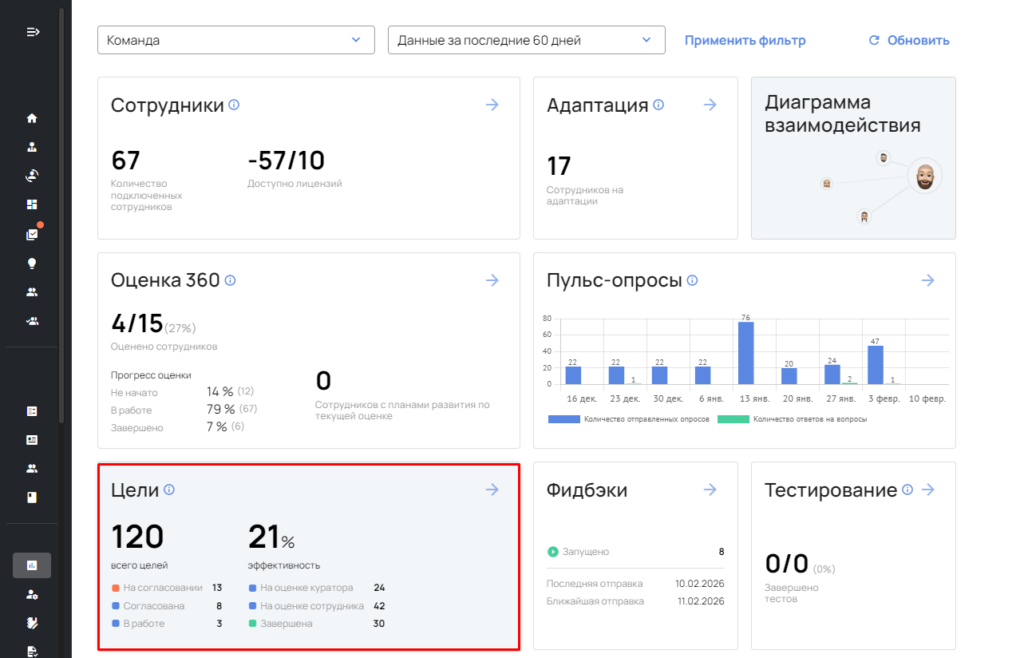
Отображает общую статистику по целям:
- Вывод статистики в этом блоке не зависит от выбранного периода.
- Общее количество поставленных целей.
- Средняя оценка эффективности по всем сотрудникам компании.
7. Блок «Фидбэк»
- Показывает статистику по запущенным сессиям фидбэка:
- Дата ближайшей запланированной отправки.
- Количество запущенных фидбэков.
- Дата последней отправки.
8. Блок «Тестирование»
Показывает статистику по запущенным тестам (тесты, отправленные по ссылке, не учитываются).
Оценено сотрудников: отображается в формате X/Y, где:
X— количество уникальных сотрудников, прошедших хотя бы один тест.Y— общее количество назначенных тестов в компании или выбранных командах.
Действие при клике: переход на страницу «Тесты».
9. Блок «Личностные тесты» — отображает статистику по психологическим тестам.
- Оценено сотрудников: количество сотрудников, для которых сформирован хотя бы один отчет.
- Доступно лицензий: количество свободных лицензий для назначения новых тестов.
- Действие при клике: переход на страницу «Сотрудники», где можно выбрать команду и перейти к управлению личностными тестами.
- Кнопка «Демо-доступ»: позволяет ознакомиться с примерами отчетов. Отчеты в демо-режиме стандартные и не зависят от данных, введенных в тесте.
